Wie Sie ein Live-Sonnenuntergangsprognose-Widget zu Ihrer Website hinzufügen
Erfahren Sie, wie Sie ein Live-Sonnenuntergangsprognose-Widget zu Ihrer Website hinzufügen, sein Design anpassen und den Besuchern rechtzeitig lokale Planungsinformationen online bereitstellen.
Kurzfassung
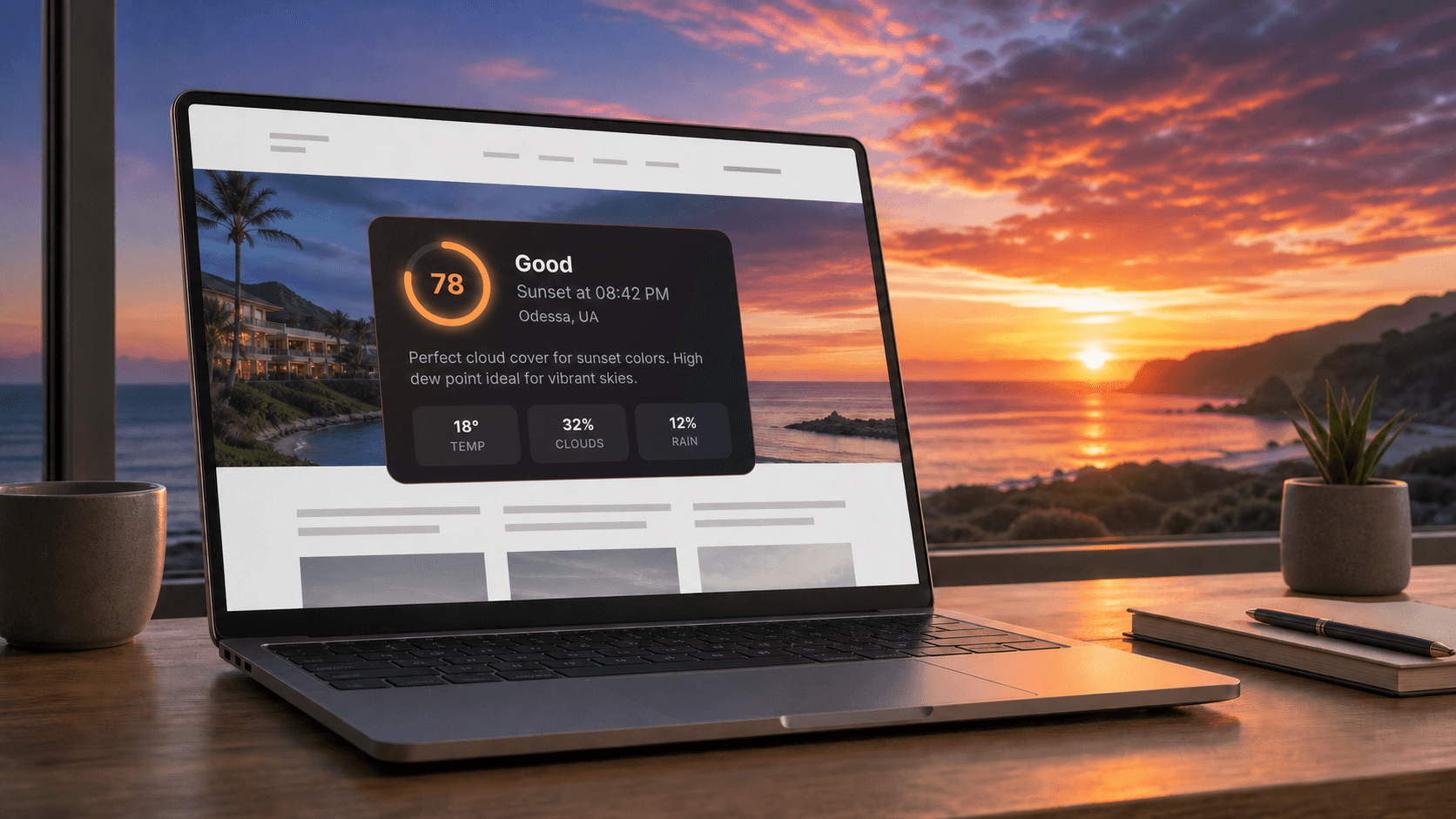
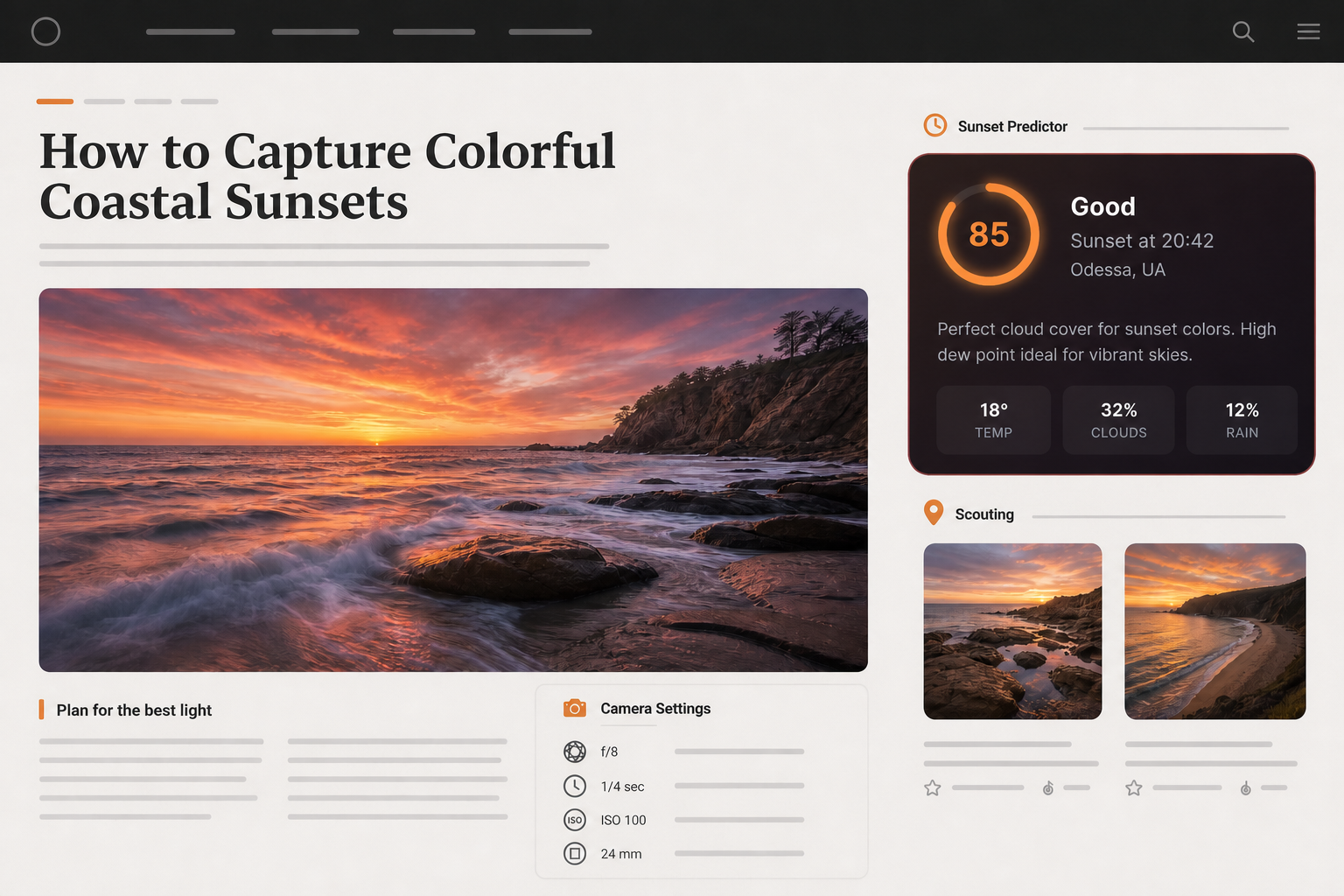
Sunset Predictor Widgets fügen Ihrer Website einen Live-, standortspezifischen Sonnenuntergangsqualitäts-Score und die Sonnenuntergangszeit hinzu. Wählen Sie einen Standort, Größe, Thema, Sprache, Einheiten und Aktualisierungsrate, sehen Sie sich das Ergebnis in der Vorschau an und fügen Sie dann den generierten Skript- oder iFrame-Code in Ihre Website ein. Sie können das Widget später bearbeiten, pausieren und nachverfolgen.
Ihre Besucher sollten keine andere Wetter-App öffnen müssen, um zu entscheiden, ob sich der heutige Abend lohnt, geplant zu werden. Ein Sonnenuntergangsprognose-Widget liefert die Antwort direkt auf Ihrer Website, neben dem Raum, dem Ziel, der Webcam oder den Fotografie-Informationen, die sie bereits ansehen.
Sunset Predictor Widgets verwandeln einen festen Standort in eine automatisch aktualisierte Prognose, die Sie einbetten können, ohne Ihre eigene Wetterintegration zu erstellen. Das Ergebnis ist eine kompakte, nützliche Funktion für Reiseverlage, Hotels, Tourismus-Websites, Webcam-Seiten und Fotografen.
Was das Sonnenuntergangsprognose-Widget zeigt
Jedes Widget gibt den Besuchern die wichtigsten Informationen auf einen Blick:
- Eine Sonnenuntergangsqualitätspunktzahl von 0 bis 100
- Eine klare Bewertung: Episch, Gut, Fair oder Schlecht
- Die lokale Sonnenuntergangszeit für den ausgewählten Ort
- Ein Ortsname oder Ihr eigenes Anzeigeetikett
- Ein optionaler Satz, der die Prognose erklärt
- Optionale Wetterdetails in der benutzerdefinierten Größe
Die Punktzahl wird in einem farbcodierten Ring präsentiert, sodass Besucher die Aussichten verstehen können, bevor sie die Zahl lesen. Zum Beispiel kann ein Hotel in Santorini die Prognose für Oia anzeigen, während ein Webcam-Operator in San Francisco dasselbe Widget „Golden Gate View“ labeln kann.
Die benutzerdefinierte Größe kann auch ausgewählte Wetterbedingungen zeigen: Temperatur, Bewölkung, Regenwahrscheinlichkeit, Luftfeuchtigkeit, Wind, Sichtweite, Druck und Luftqualität. Sie wählen aus, welche Werte angezeigt werden und in welcher Reihenfolge sie den Besuchern angezeigt werden.
Warum ein Sonnenuntergangs-Widget zu Ihrer Website hinzufügen?
Ein Widget ist am wertvollsten, wenn die Sonnenuntergangsbedingungen das beeinflussen, was Ihre Besucher vorhaben. Es fügt einer Seite relevante, sich ändernde Informationen hinzu, die sonst statisch bliebe.
Geben Sie den Besuchern einen praktischen Grund, zu bleiben
Ein Reiseführer kann beschreiben, wo man den Sonnenuntergang beobachten kann. Das Widget fügt die fehlende Frage hinzu: Wie vielversprechend sieht der heutige Abend aus? Besucher erhalten nützlichen Planungskontext, ohne zuerst Ihre Seite zu verlassen, um woanders zu suchen.
Fügen Sie eine Funktion hinzu, ohne ein Prognosesystem zu warten
Wetterdaten, Punktzahlen, Labels, Zeitformatierung und automatische Aktualisierungen werden für Sie gehandhabt. Die Installation ist ein kurzes Einbett-Snippet und kein benutzerdefiniertes API-Projekt mit eigener Schnittstelle, Fehlerbehandlung und laufender Wartung.
Passen Sie die Informationen an Ihr Publikum an
Ein Hotel möchte möglicherweise eine polierte Prognose für ein Dach haben. Eine Tourismus-Website benötigt möglicherweise separate Widgets für Lissabon, Porto und Madeira. Ein Fotograf bevorzugt möglicherweise eine kompakte Punktzahl neben einem Standortführer. Jedes Widget ist an einen Standort gebunden, sodass sein Kontext klar bleibt.
Integrieren Sie das Widget in Ihr bestehendes Design
Wählen Sie ein helles, dunkles oder automatisches Thema; wählen Sie eine Größe und legen Sie die Akzentfarbe des Punktwert-Rings fest. Sie können auch den geografischen Namen durch ein besucherfreundliches Label wie „Westterrasse“, „Strandkamera“ oder „Altstadtaussicht“ ersetzen.
Bedienen Sie internationale Besucher
Widgets unterstützen 14 Sprachen: Englisch, Französisch, Deutsch, Spanisch, Russisch, Portugiesisch, Japanisch, Rumänisch, Ukrainisch, Arabisch, Hebräisch, Vereinfachtes Chinesisch, Hindi und Italienisch. Sie können auch metrische oder imperiale Einheiten und eine 12-Stunden- oder 24-Stunden-Uhr wählen.
Wie Sie Ihr erstes Widget erstellen
Sie können den Builder und die Live-Vorschau ausprobieren, bevor Sie sich anmelden. Ein Konto ist nur erforderlich, wenn Sie das Widget speichern und seinen Einbettungscode empfangen möchten.
1. Öffnen Sie den Widgets-Builder
Öffnen Sie den Sunset Predictor Widgets-Builder und experimentieren Sie mit der öffentlichen Vorschau. Die Vorschau aktualisiert sich, wenn Sie das Thema, die Größe, die Farbe, die Sprache und andere Anzeigeeinstellungen ändern.
Wenn Sie bereit sind zu speichern, melden Sie sich an oder erstellen Sie ein kostenloses Konto. Wählen Sie in Ihrem Widget-Dashboard Widget erstellen aus.
2. Benennen Sie das Widget für Ihr eigenes Dashboard
Geben Sie einen kurzen internen Namen ein, wie „Lissabon Hotel Homepage“ oder „Brighton Webcam“. Besucher sehen das ausgewählte Ortslabel, nicht diesen Verwaltungsnamen, also verwenden Sie etwas, das Ihrem Team hilft, das Widget später zu erkennen.
3. Suchen Sie den Prognose-Standort
Geben Sie mindestens drei Zeichen ein und wählen Sie die richtige Stadt aus den Ergebnissen. Die ausgewählten Koordinaten bestimmen die Prognose und die lokale Sonnenuntergangszeit.
Sie können auch einen optionalen Anzeigenamen eingeben. Dies ist nützlich, wenn der öffentlich zugängliche Ort einen spezifischeren oder vertrauteren Namen hat als das Stadtergebnis. Zum Beispiel:
- Verwenden Sie „Unsere Dachterrasse“ statt „Bukarest, Rumänien“
- Verwenden Sie „Copacabana Beach“ statt „Rio de Janeiro, Brasilien“
- Verwenden Sie „Norduferkamera“ statt der nächstgelegenen Gemeinde
Wählen Sie sorgfältig: Ein Widget-Standort kann nach der Erstellung nicht mehr geändert werden. Erstellen Sie ein neues Widget, wenn Sie später einen anderen Ort benötigen. Der Anzeigename kann jedoch weiterhin bearbeitet werden.
4. Wählen Sie das Erscheinungsbild und die Informationen
Verwenden Sie die Live-Vorschau, während Sie das Widget konfigurieren. Die besten Einstellungen hängen davon ab, wo es erscheinen wird:
| Einstellung | Optionen | Praktische Anleitung |
|---|---|---|
| Thema | Hell, dunkel, auto | Verwenden Sie Auto, wenn die Host-Website bereits dem Systemthema des Besuchers folgt. |
| Größe | Kompakt, Standard, Benutzerdefiniert | Kompakt eignet sich für Sidebars; Standard balanciert Detail und Raum; Benutzerdefiniert fügt ein Wetterraster hinzu. |
| Akzentfarbe | Voreinstellungen oder benutzerdefinierte Farbe | Passen Sie eine Markenfarbe an, wobei genügend Kontrast um den Score-Ring erhalten bleibt. |
| Beschreibung | Ein oder aus | Fügen Sie eine kurze Erklärung hinzu, warum die Prognose ihre Punktzahl erhalten hat. Nicht in der kompakten Größe verfügbar. |
| Sprache | 14 unterstützte Sprachen | Stimmen Sie die Sprache der Seite ab, wo das Widget erscheinen wird. |
| Einheiten | Metrisch oder imperial | Wählen Sie das Format, das Ihre Besucher erwarten. |
| Zeit | 12-Stunden oder 24-Stunden | Stimmen Sie das Konvention auf Ihrer Website ab. |
| Aktualisierung | 15 bis 120 Minuten | Verfügbare Häufigkeit hängt vom Kontoplan ab. |
Für die benutzerdefinierte Größe wählen Sie und ordnen die Wetterdetails neu an, die für Ihr Publikum wichtig sind. Ein Fotograf könnte Wolken, Sichtweite und Regenwahrscheinlichkeit priorisieren. Ein Hotel bevorzugt möglicherweise Temperatur, Wolken und Wind.
5. Erstellen Sie das Widget und kopieren Sie den Einbettungscode
Wählen Sie Widget erstellen. Der nächste Bildschirm zeigt die gespeicherte Vorschau und zwei Installationsoptionen: Skript-Tag und iFrame.
| Embed-Option | Am besten für | Was zu wissen |
|---|---|---|
| Skript-Tag | Die meisten Websites und benutzerdefinierte Layouts | Lädt asynchron und rendert das Widget direkt auf der Seite. |
| iFrame | CMS-Plattformen oder Seiten, die Drittinhalte isolieren | Hält das Widget in einem eigenen Dokument und passt die Höhe automatisch an. |
Die Skript-Tag-Option sieht so aus, mit Ihrer einzigartigen Widget-ID automatisch eingefügt:
<div id="sunset-widget-wgt_your_widget_id"></div>
<script src="https://sunset-predictor.com/api/widget/embed.js?v=1"
        data-widget-id="wgt_your_widget_id"
        async></script>
Verwenden Sie die Code kopieren-Schaltfläche anstatt die generierte ID von Hand zu bearbeiten.
6. Fügen Sie das Snippet zu Ihrer Website hinzu
Fügen Sie den Code dort ein, wo das Widget erscheinen soll. Der genaue Standort hängt von der Plattform ab:
- Auf einer kundenspezifisch codierten Website platzieren Sie es in der entsprechenden Seitenschablone oder im Inhaltsblock.
- In WordPress verwenden Sie einen benutzerdefinierten HTML-Block.
- In einem Page Builder verwenden Sie ein HTML-, Embed- oder Code-Element.
- In einem CMS mit strengen Skriptregeln versuchen Sie die iFrame-Option.
Veröffentlichen oder aktualisieren Sie die Seite, öffnen Sie die Live-URL und überprüfen Sie das Widget sowohl auf dem Desktop als auch auf dem Mobilgerät. Stellen Sie sicher, dass der Standort, die Sprache, das Uhrformat, die Einheiten und der Abstand zur Seite passen.
Wenn Ihr CMS den Einbettungscode blockiert oder das Widget nicht angezeigt wird, kontaktieren Sie den Sunset Predictor Support für Hilfe bei der Installation.
Was passiert, nachdem das Widget live ist?
Das Widget fordert frische Vorhersagedaten automatisch gemäß seinem konfigurierten aktualisierungsintervall an. Das Ihnen zur Verfügung stehende Intervall hängt von Ihrem Plan ab, von alle 120 Minuten im Free-Tarif bis zu alle 15 Minuten im Enterprise-Tarif.
Sie müssen den Einbettungscode nicht ersetzen, wenn Sie die meisten Einstellungen ändern. Öffnen Sie das Widget von Ihrem Dashboard, aktualisieren Sie sein Erscheinungsbild oder seine Anzeigeoptionen und speichern Sie. Änderungen an einem bereits eingebetteten Widget erscheinen innerhalb weniger Minuten.
Das Dashboard ermöglicht es Ihnen außerdem:
- Gesamtimpressionen und Klicks für jedes Widget zu sehen
- Den Einbettungscode erneut zu kopieren
- Ein Widget zu pausieren und wieder aufzunehmen
- Dessen Name, Label, Erscheinungsbild, Sprache, Einheiten, Zeitformat und Aktualisierungsintervall zu bearbeiten
- Ein Widget zu löschen, das Sie nicht mehr benötigen
Eine Impression zeichnet eine Widget-Darstellung auf, während ein Klick aufzeichnet, dass ein Besucher dem Link des Widgets zu Sunset Predictor gefolgt ist. Diese Zählungen geben Ihnen einen einfachen Überblick über die Nutzung, ohne dass ein separates Analyse-Setup für das Widget erforderlich ist.
Welcher Plan passt zu Ihrer Website?
Sie können ein gebrandetes Widget im Free-Tarif erstellen. Bezahlpläne unterstützen die kommerzielle Nutzung, mehr Widgets, höhere monatliche Ansichtsbegrenzungen, schnellere Aktualisierungen, die benutzerdefinierte Größe und die optionale Entfernung von Branding. Sie können aktuelle Pläne und Preise vergleichen bevor Sie eine Stufe wählen.
| Plan | Widgets | Monatliche Ansichten | Schnellste Aktualisierung | Benutzerdefinierte Größe | Branding entfernen | Kommerzielle Nutzung |
|---|---|---|---|---|---|---|
| Free | 1 | 2.000 | 120 Minuten | Nein | Nein | Nein |
| Pro | 5 | 25.000 | 60 Minuten | Ja | Ja | Ja |
| Business | 25 | 150.000 | 30 Minuten | Ja | Ja | Ja |
| Enterprise | Unbegrenzt | 1.000.000 | 15 Minuten | Ja | Ja | Ja |
Wenn ein Widget seine monatlichen Ansichtsgrenze erreicht, wird es weiterhin gerendert. Neue Impressionen hören auf zu zählen für diesen Monat und das Sunset Predictor-Branding wird angezeigt. Dies vermeidet es, dass eine eingebettete Seite in einen Fehlerzustand gerät, nur weil der Verkehr höher als erwartet war.
Denken Sie daran, dass aktive und pausierte Widgets beide in die Anzahl der Widgets zählen, die durch Ihren Plan erlaubt sind. Löschen Sie ein Widget, wenn Sie es nicht mehr benötigen und diesen Slot freigeben möchten.
Praktische Möglichkeiten zur Nutzung des Widgets
Die stärkste Platzierung verbindet die Vorhersage mit einer Entscheidung, die der Besucher bereits trifft.
Hotels und Resorts
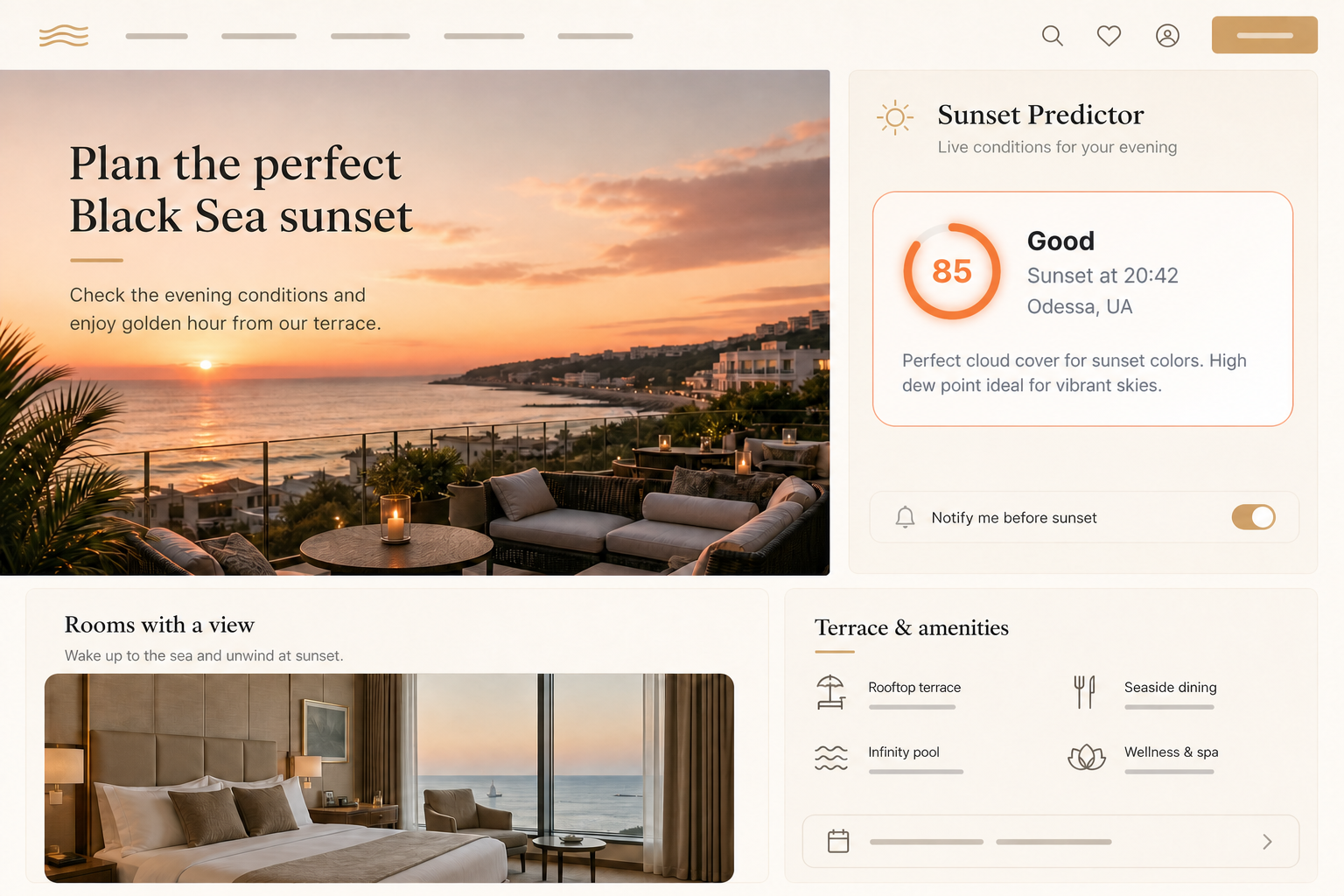
Platzieren Sie ein Standard-Widget auf einer Seite zu Annehmlichkeiten, einer Dachbar oder lokalen Erlebnissen. Verwenden Sie den öffentlichen Namen der Immobilie als Anzeigeetikett und passen Sie die Akzentfarbe an die Hotelmarke an.
Tourismus- und Zielseiten
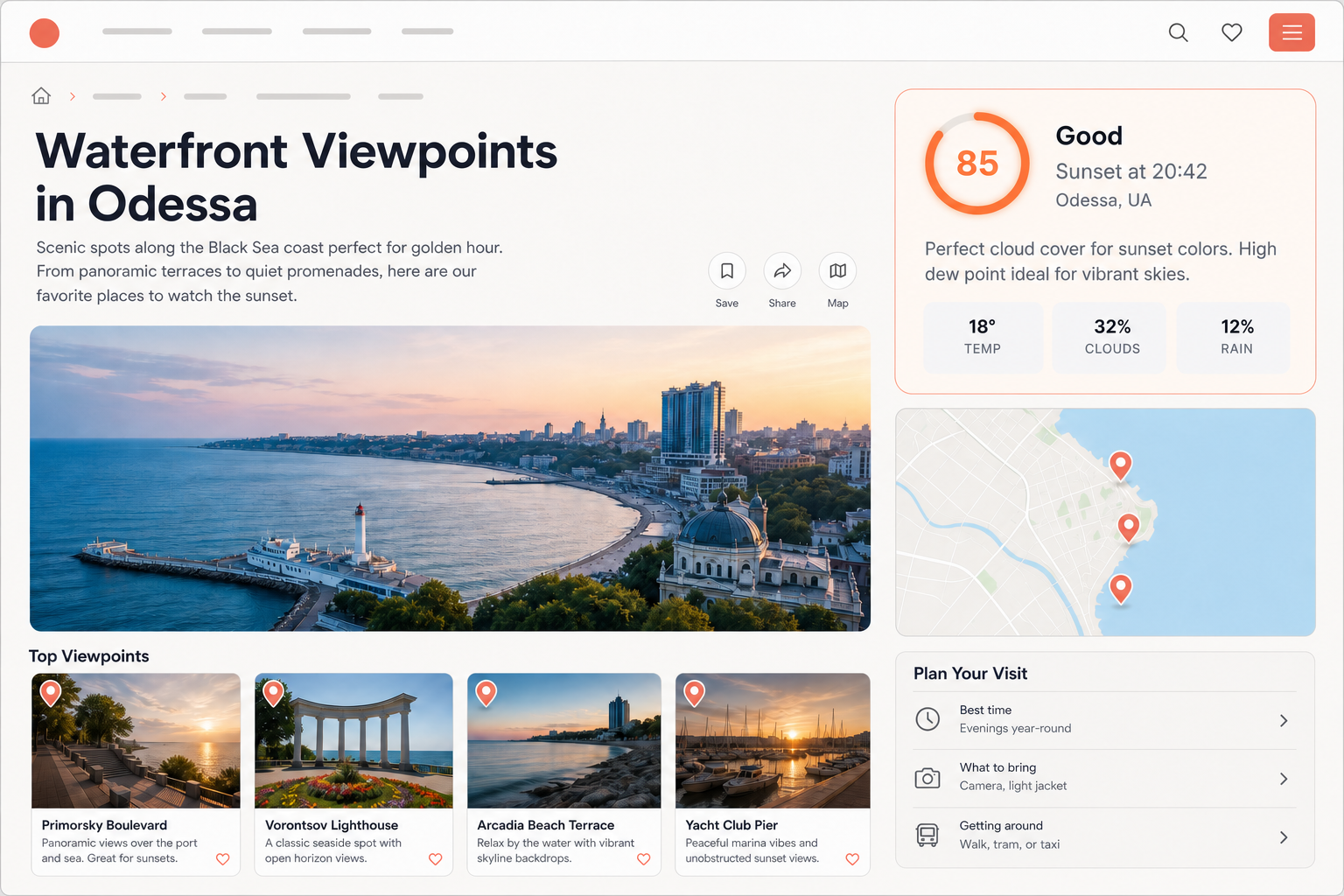
Fügen Sie ortsspezifische Widgets zu Stadt- oder Regionsführern hinzu. Eine Seite über Sonnenuntergangs-Aussichtspunkte in Barcelona kann die aktuelle Barcelona-Prognose anzeigen, während ein separater Teneriffa-Führer sein eigenes Widget nutzen kann.
Webcam- und Surf-Websites
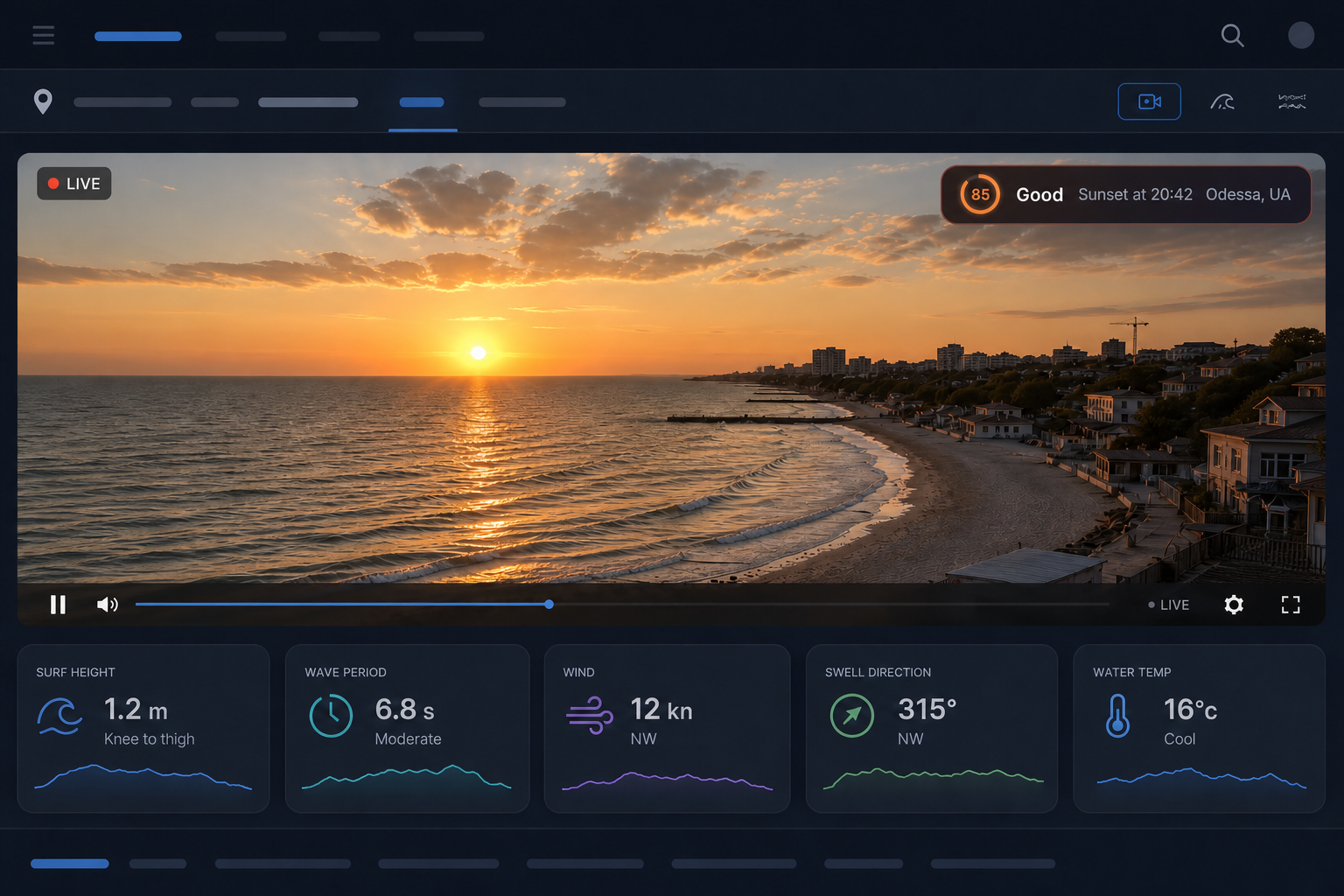
Positionieren Sie ein kompaktes Widget in der Nähe einer Live-Kamera oder eines aktuellen Zustands-Kontrollfelds. Die Sonnenuntergangspunktzahl fügt schnellen Kontext hinzu, ohne mit dem Video-Feed zu konkurrieren.
Fotografie-Führer
Verwenden Sie die benutzerdefinierte Größe, um Wolken, Regenwahrscheinlichkeit, Sichtbarkeit und Wind neben der Punktzahl anzuzeigen. Dies gibt den Lesern mehr Kontext, um zu entscheiden, ob sie einen Ort erkunden oder Ausrüstung vorbereiten sollten.
Event- und Veranstaltungsseiten
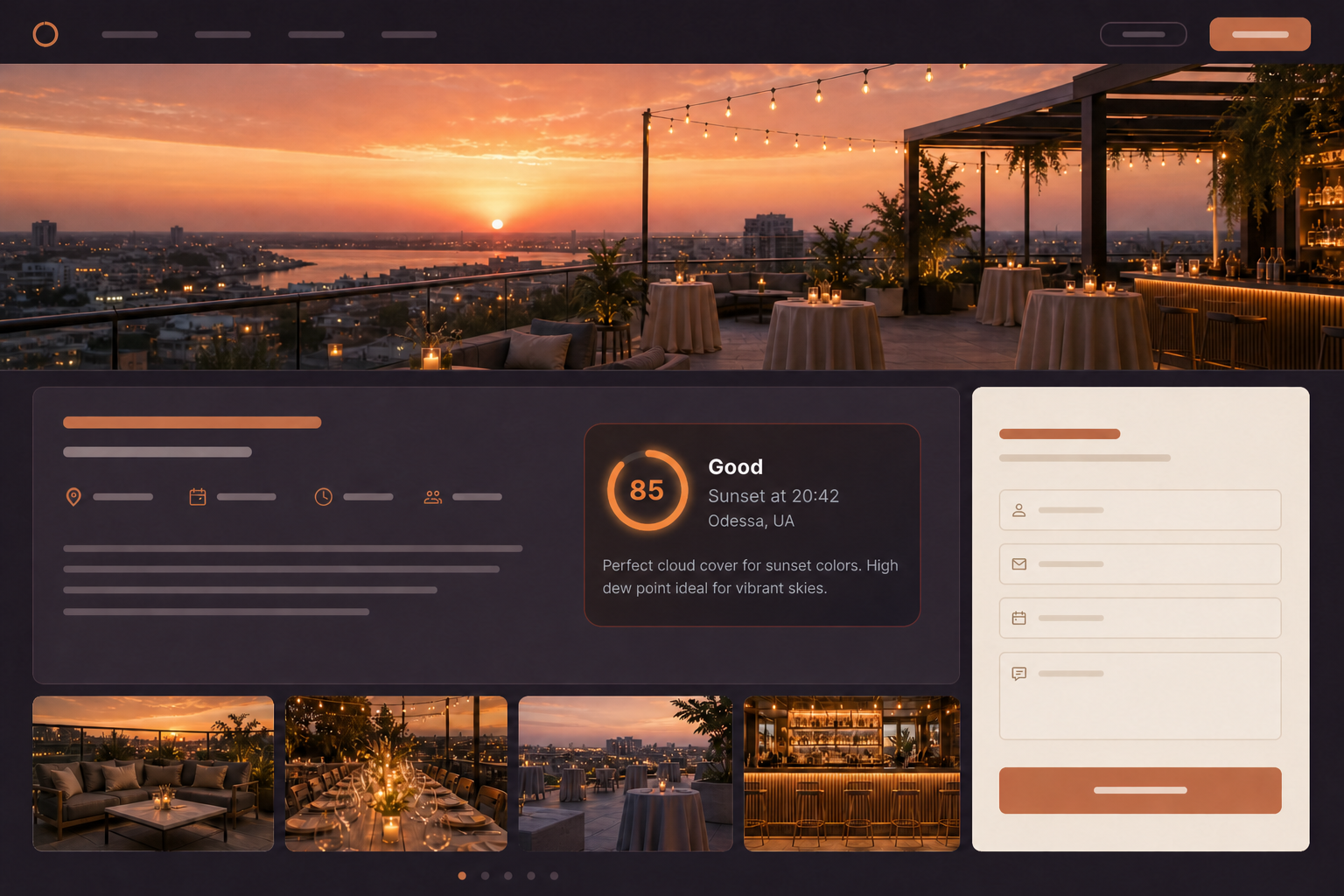
Für Veranstaltungsorte im Freien, wo die Aussicht Teil des Erlebnisses ist, kann ein Widget den Besuchern helfen, die Sonnenuntergangaussichten für den festen Standort des Veranstaltungsortes zu verstehen. Lassen Sie die Beschreibung aktiviert, wenn Ihr Publikum von einer aktuellen Erklärung der Punktzahl profitiert.
Tipps für ein besseres Einbetten
Bevor Sie das Widget weit verbreiten, treffen Sie ein paar bewusste Entscheidungen:
- Platzieren Sie es in der Nähe relevanter Inhalte. Eine Vorhersage neben einer Dachbeschreibung ist nützlicher als eine, die in einem generischen Footer versteckt ist.
- Verwenden Sie ein spezifisches Anzeigeetikett. „Hafenterasse“ gibt den Besuchern mehr Kontext als ein breiter Stadtname, wenn der Standort bereits offensichtlich ist.
- Stimmen Sie die Seiten-Sprache, Einheiten und Uhr ab. Kleine Inkonsistenzen lassen eine eingebettete Funktion vom Rest der Website abgekoppelt erscheinen.
- Halten Sie die Informationsdichte angemessen. Kompakt funktioniert für enge Layouts; Benutzerdefiniert funktioniert, wenn Wetterdetails Teil des Seitenzwecks sind.
- Überprüfen Sie den mobilen Abstand nach der Installation. Das Widget ist nur ein Teil der Seite, also testen Sie, wie es neben Ihren eigenen Überschriften, Bildern und Schaltflächen sitzt.
- Überprüfen Sie regelmäßig die Impressionen. Sie helfen Ihnen zu sehen, ob die Platzierung Verkehr erhält und ob Ihr aktueller Plan noch passt.
Fazit
Ein Sonnenuntergangsprognose-Widget verwandelt sich ändernde Wetterdaten in eine einfache, relevante Website-Funktion. Wählen Sie einen bedeutungsvollen Standort, passen Sie das Design an Ihr Publikum an, fügen Sie den generierten Einbettungscode ein und verwalten Sie das Widget von einem Dashboard aus. Sie können Ihr erstes Widget in der Vorschau anzeigen und erstellen, bevor Sie entscheiden, wo es auf Ihrer Website hingehört.
FAQ
Muss ich Entwickler sein, um das Sonnenuntergangs-Widget hinzuzufügen?
Nein. Konfigurieren Sie das Widget im visuellen Builder, kopieren Sie das generierte Skript oder iFrame-Fragment und fügen Sie es in einen HTML- oder Einbettblock auf Ihrer Website ein. Einige verwaltete Plattformen erfordern möglicherweise die Berechtigung, benutzerdefinierten Code hinzuzufügen.
Kann ich ein Widget nach dem Einbetten ändern?
Ja. Sie können dessen Anzeigeetikett, Thema, Größe, Akzentfarbe, Sprache, Einheiten, Zeitformat, Beschreibung, Wetterelemente und Aktualisierungsintervall aktualisieren. Gespeicherte Änderungen erscheinen innerhalb weniger Minuten bei bestehenden Einbettungen. Der Prognose-Standort selbst kann nicht geändert werden.
Was passiert, wenn das monatliche Widget-Ansichtslimit erreicht ist?
Das Widget wird weiterhin gerendert. Zusätzliche Impressionen hören auf zu zählen für den Monat und das Sunset Predictor-Branding wird angezeigt. Monatliche Ansichtslimits hängen vom Kontoplan ab.
Sollte ich das Skript- oder iFrame-Einbettung verwenden?
Das Skript ist ein guter Standard für die meisten Websites. Verwenden Sie das iFrame, wenn Ihr CMS Drittanbieter-Inhalte isoliert oder die Skript-Einbettung nicht zulässt. Beide Optionen werden automatisch für jedes Widget generiert.