Wie man ein Live-Sonnenuntergangsprognose-Widget auf Ihrer Website hinzufügt
Fügen Sie ein Live-Sonnenuntergangsprognose-Widget zu Ihrer Website hinzu: Wählen Sie eine Größe, ein Thema und eine Breite aus, und fügen Sie dann ein Skript, ein iFrame oder ein WordPress-Snippet ein. Sehen Sie sich Live-Demos an.
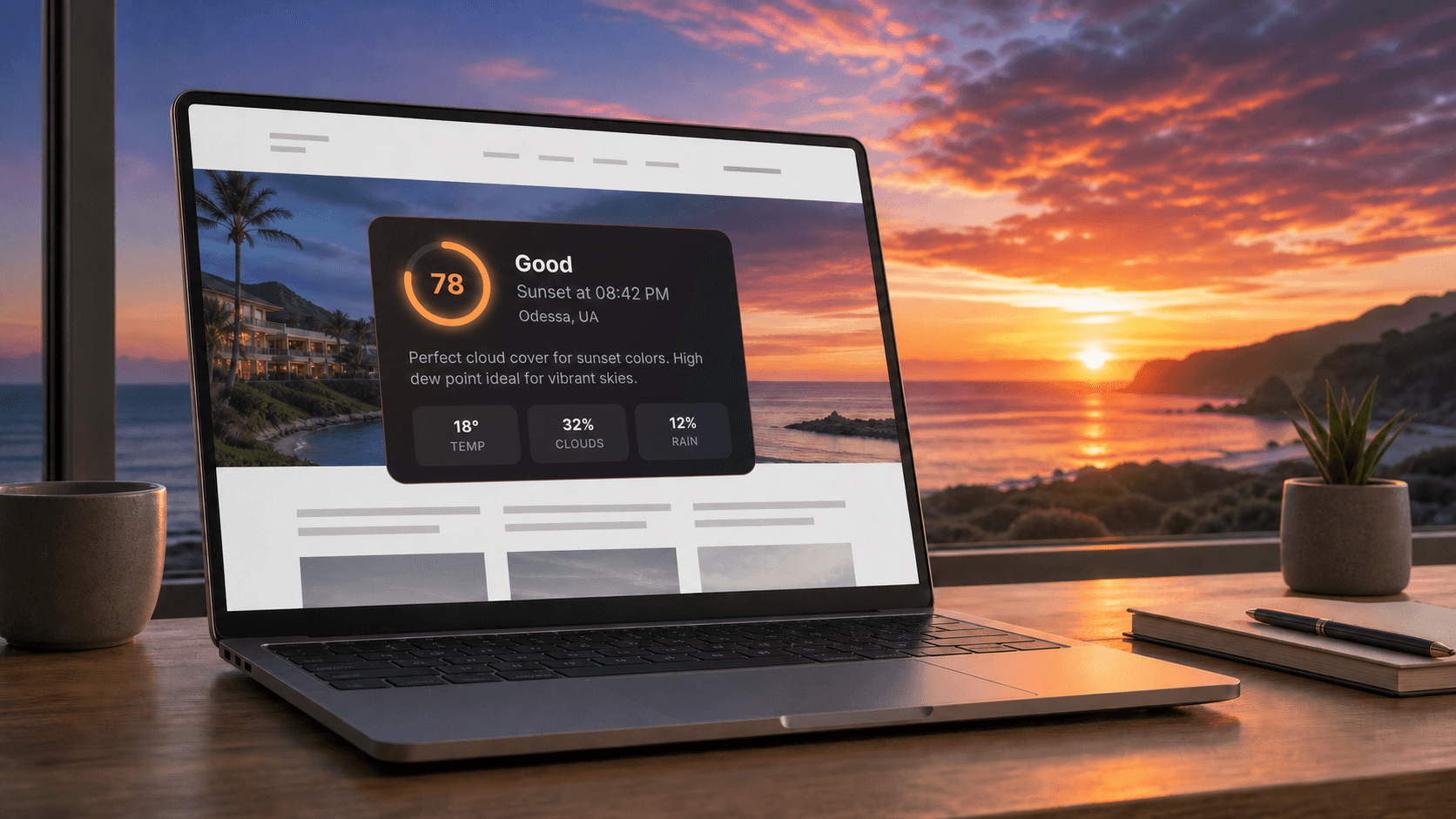
Kurzfassung
Sunset Predictor Widgets fügen einen Live, ortsspezifischen Sonnenuntergangsqualitätspunktwert und die Sonnenuntergangszeit zu Ihrer Website hinzu. Wählen Sie ein Platzierungspreset, eine Größe, ein Thema, eine Breite, eine Sprache und Einheiten im kostenlosen Builder und fügen Sie dann den generierten Skript-, iFrame- oder WordPress-Code ein. Sie können jede Option zuerst in der Showcase und in Kontext-Demos überprüfen.
Ihre Besucher sollten keine andere Wetter-App öffnen müssen, um zu entscheiden, ob es sich lohnt, den Abend zu planen. Ein Sonnenuntergangsprognose-Widget gibt die Antwort direkt auf Ihrer Website, neben dem Raum, dem Zielort, der Webcam oder den Fotoinformationen, die sie bereits ansehen.
Sunset Predictor Widgets verwandeln einen festen Standort in eine automatisch aktualisierte Prognose, die Sie einbetten können, ohne eine eigene Wetterintegration zu erstellen. Das Ergebnis ist eine kompakte, nützliche Funktion für Reiseverlage, Hotels, Restaurants, Tourismus-Websites, Webcam-Seiten und Fotografen. Persönliche Websites können den kostenlosen Plan nutzen; Geschäftswebsites benötigen einen kostenpflichtigen Plan, und Hotels können mit einem kostenlosen 30-Tage-Pilotprojekt starten.
Sehen Sie es sich an, bevor Sie weiterlesen:
- Öffnen Sie den Widget-Builder und ändern Sie das Thema, die Größe und das Layout in einer Live-Vorschau – kein Konto erforderlich.
- Durchsuchen Sie jede Größe und jedes Thema nebeneinander in der Widget-Showcase.
- Sehen Sie das Widget in realistischen Websites: Ein Reiseblog, eine Hotel-Homepage, eine Restaurantterrasse und eine Live-Webcam-Seite.
Was das Sonnenuntergangsprognose-Widget zeigt
Jedes Widget gibt den Besuchern die wichtigsten Informationen auf einen Blick:
- Eine Sonnenuntergangsqualitätspunktzahl von 0 bis 100
- Eine klare Bewertung: Episch, Gut, Fair oder Schlecht
- Die lokale Sonnenuntergangszeit für den ausgewählten Ort
- Ein Ortsname oder Ihr eigenes Anzeigelabel
- Ein optionaler Satz, der die Prognose erklärt
- Optionale Wetterdetails in der benutzerdefinierten Größe
Die Punktzahl wird in einem farbcodierten Ring dargestellt, und der Kartenhintergrund folgt der Bewertung, sodass Besucher die Aussicht verstehen können, bevor sie die Zahl lesen. Zum Beispiel kann ein Hotel in Santorini die Prognose für Oia anzeigen, während ein Webcam-Betreiber in San Francisco das gleiche Widget-Typ als „Golden Gate View“ kennzeichnen kann.
Die benutzerdefinierte Größe kann auch ausgewählte Wetterbedingungen anzeigen: Temperatur, Wolkenbedeckung, Regenwahrscheinlichkeit, Luftfeuchtigkeit, Wind, Sichtbarkeit, Druck und Luftqualität. Sie wählen aus, welche Werte angezeigt werden und in welcher Reihenfolge die Besucher sie sehen.
Jedes Widget verlinkt auf die Sunset Predictor-Prognoseseite für die nächste Stadt (oder auf die Sunset Predictor-Startseite, wenn keine Stadt in der Nähe ist), sodass neugierige Besucher die vollständige Aussicht in einem neuen Tab öffnen können, ohne Ihre Seite zu verlassen.
Sonnenuntergangs-Widget vs. ein reguläres Wetter-Widget
Ein reguläres Wetter-Widget zeigt Temperatur, Regen und Wind an. Es sagt den Besuchern nicht, ob der Sonnenuntergang es wert ist, beobachtet zu werden: Das hängt davon ab, wie sich Wolkenbedeckung in verschiedenen Höhen, Luftfeuchtigkeit, Sichtbarkeit und Luftqualität zum Zeitpunkt des Sonnenuntergangs kombinieren. Das Sonnenuntergangs-Widget verwandelt diese Bedingungen in eine Punktzahl und eine Bewertung, sodass Besucher die Antwort erhalten, ohne eine Prognosetabelle lesen zu müssen. Wenn Ihre Besucher auch allgemeines Wetter benötigen, fügt die benutzerdefinierte Größe ein Wettergitter unter der Punktzahl hinzu.
Drei Größen, drei Themen
Der schnellste Weg, um die Optionen zu vergleichen, ist die Widget-Showcase, die alle neun Kombinationen mit Beispielpunktzahlen aus jeder Bewertungskategorie zeigt.
| Größe | Was es zeigt | Typische Platzierung |
|---|---|---|
| Kompakt | Eine Zeile: Punktzahl, Bewertung, Sonnenuntergangszeit, Ort | Kopf- oder Fußzeilenstreifen, schmale Seitenleisten, neben einem Videoplayer |
| Standard | Punktring, Bewertung, Sonnenuntergangszeit, Ort, optionale Erklärung | Seitenleisten, Buchungsboxen, Artikelspalten |
| Benutzerdefiniert | Alles in Standard plus ein Wettergitter, das Sie konfigurieren | Inhaltsspalten, Fotografie-Anleitungen, Bedingungsseiten |
Jede Größe funktioniert mit einem hellen, dunklen oder automatischen Thema. Auto folgt der Systemeinstellung des Besuchers, was für Websites geeignet ist, die bereits zwischen hellem und dunklem Modus wechseln.
Warum ein Sonnenuntergangs-Widget auf Ihrer Website hinzufügen?
Ein Widget ist am wertvollsten, wenn Sonnenuntergangsbedingungen das beeinflussen, was Ihre Besucher planen zu tun. Ein Reiseführer kann beschreiben, wo man den Sonnenuntergang beobachten kann; das Widget beantwortet, ob der Abend vielversprechend aussieht, ohne dass Besucher Ihre Seite verlassen müssen, um anderswo zu suchen.
Ein Feature hinzufügen, ohne ein Prognosesystem zu pflegen
Wetterdaten, Punktzuerkennung, Beschriftungen, Zeitformatierung und automatische Aktualisierungen werden für Sie erledigt. Die Installation ist ein kurzes Einbettungs-Snippet anstelle eines benutzerdefinierten API-Projekts mit eigener Oberfläche, Fehlerbehandlung und laufender Wartung.
Wenn Sie Ihre eigene Oberfläche erstellen möchten, sind die gleichen Vorhersagen über die Sunset Predictor API verfügbar.
Das Widget in Ihr vorhandenes Design einfügen
Thema, Größe, Akzentfarbe, Breite und ein benutzerfreundliches Label wie „West-Terrasse“ lassen das Widget zu Ihrer Seite passen. Das Widget ist von Ihrem Webseiten-Stylesheet isoliert. Ihre eigenen CSS-Regeln für Links, Abstände oder Schriftarten können es nicht verzerren, und seine Styles können nicht auf Ihre Seite übergreifen.
Internationale Besucher bedienen
Widgets unterstützen 14 Sprachen: Englisch, Französisch, Deutsch, Spanisch, Russisch, Portugiesisch, Japanisch, Rumänisch, Ukrainisch, Arabisch, Hebräisch, Vereinfachtes Chinesisch, Hindi und Italienisch. Arabische und hebräische Widgets werden automatisch von rechts nach links gerendert. Sie können auch metrische oder imperiale Einheiten und eine 12-Stunden- oder 24-Stunden-Uhr wählen.
Wie man sein erstes Widget erstellt
Sie können den Builder und die Live-Vorschau ausprobieren, bevor Sie sich anmelden. Ein Konto ist nur erforderlich, wenn Sie das Widget speichern und dessen Einbettungscode erhalten möchten.
1. Öffnen Sie den Widget-Builder
Öffnen Sie den Sunset Predictor Widget-Builder und experimentieren Sie mit der öffentlichen Vorschau. Die Vorschau wird aktualisiert, während Sie das Thema, die Größe, das Layout, die Farbe, die Sprache und andere Anzeigeeinstellungen ändern. Ziehen Sie den Vorschaurating-Schieberegler, um zu sehen, wie jedes Bewertungsband aussieht, und wechseln Sie die Schlitzbreite (240 px, 320 px, 400 px oder volle) um enge und breite Platzierungen zu testen.
Tipp: Sie können den Builder mit Ihrer eigenen Stadt bereits ausgewählt öffnen, indem Sie deren Koordinaten zur Adresse hinzufügen, zum Beispiel das Builder-Preset für Lissabon.
Wenn Sie bereit sind zu speichern, melden Sie sich an oder erstellen Sie ein kostenloses Konto. Wählen Sie in Ihrem Widget-Dashboard Widget erstellen. Der kostenlose Plan deckt ein Widget auf einer persönlichen, nicht-kommerziellen Website ab; für eine kommerzielle Website wählen Sie einen kostenpflichtigen Plan.
2. Benennen Sie das Widget für Ihr eigenes Dashboard
Geben Sie einen kurzen internen Namen ein, z.B. „Lisbon Hotel Homepage“ oder „Brighton Webcam“. Besucher sehen das ausgewählte Ortslabel, nicht diesen Managementnamen, verwenden Sie also etwas, das Ihrem Team hilft, das Widget später zu erkennen.
3. Suchen Sie nach dem Vorhersageort
Geben Sie mindestens drei Zeichen ein und wählen Sie die richtige Stadt aus den Ergebnissen aus. Die gewählten Koordinaten bestimmen die Prognose und die lokale Sonnenuntergangszeit.
Sie können auch einen optionalen Anzeigenamen eingeben. Das ist nützlich, wenn der öffentlickeitsorientierte Ort einen spezifischeren oder bekannteren Namen hat als das Stadtergebnis. Zum Beispiel:
- Verwenden Sie „Unsere Dachansicht“ statt „Bukarest, Rumänien“
- Verwenden Sie „Copacabana Beach“ statt „Rio de Janeiro, Brasilien“
- Verwenden Sie „North Shore Kamera“ statt der nächstgelegenen Gemeinde
Wählen Sie sorgfältig: Der Vorhersageort eines Widgets kann nach der Erstellung nicht mehr geändert werden. Erstellen Sie ein neues Widget, wenn Sie später einen anderen Ort benötigen. Der Anzeigename kann weiterhin bearbeitet werden.
4. Wählen Sie, wohin das Widget gehen soll
Der Builder fragt Wohin soll es gehen? und bietet vier One-Click-Presets. Jedes Preset legt die Größe, Breite und Beschreibung zusammen fest, und Sie können danach alles feinabstimmen.
| Preset | Größe | Breite | Beschreibung |
|---|---|---|---|
| Seitenleiste | Standard | Feste 300 px | Aus |
| Inhaltsspalte | Benutzerdefiniert | Füllt die Spalte bis zu 800 px | An |
| Kopf- oder Fußzeilenstreifen | Kompakt | Füllt den Streifen | Aus |
| Buchungsbox | Standard | Füllt die Box aus | An |
In Plänen ohne benutzerdefinierte Größe verwendet das Inhaltsspaltensetup die Standardgröße mit eingeschalteter Beschreibung.
Unter Breite, wählen Sie Fest (220–480 px) oder Container füllen mit einer optionalen Maximalbreite, und richten Sie das Widget am Anfang oder in die Mitte seines Platzes aus. Das Widget passt sich der Breite an, die es tatsächlich erhält, nicht der Bildschirmgröße:
- Unter 260 px wechselt es zu einem schmalen Layout mit einem kleineren Ring.
- Ab 480 px Breite bewegen sich die Erklärung und Wetterdetails neben die Punktzahl anstatt darunter.
Ein Widget mit fester Breite verkleinert sich immer noch, wenn sein Container schmaler ist, sodass es auf Telefonen nicht überläuft.
5. Wählen Sie das Aussehen und die Informationen
Die besten Einstellungen hängen davon ab, wo das Widget erscheinen wird:
| Einstellung | Optionen | Praktische Anleitung |
|---|---|---|
| Thema | Hell, dunkel, auto | Verwenden Sie auto, wenn die Host-Website bereits dem Systemthema des Besuchers folgt. |
| Größe | Kompakt, Standard, Benutzerdefiniert | Kompakt eignet sich für Streifen und enge Räume; Standard balanciert Details und Raum; Benutzerdefiniert fügt ein Wettergitter hinzu. |
| Akzentfarbe | Voreinstellungen oder benutzerdefinierte Farbe | Stimmen Sie eine Markenfarbe ab, während Sie genug Kontrast um den Punktering bewahren. |
| Beschreibung | Ein oder Aus | Fügen Sie eine kurze Erklärung hinzu, warum die Prognose ihre Punktzahl erhalten hat. Nicht verfügbar in der Kompaktgröße. |
| Sprache | 14 unterstützte Sprachen | Stimmen Sie die Sprache der Seite ab, auf der das Widget erscheint. |
| Einheiten | Metrisch oder imperial | Wählen Sie das Format, das Ihre Besucher erwarten. |
| Zeit | 12-Stunden- oder 24-Stunden | Stimmen Sie das Format mit dem ab, das anderswo auf Ihrer Website verwendet wird. |
| Aktualisierung | 15 bis 120 Minuten | Die verfügbare Frequenz hängt vom Kontenplan ab. |
| Branding | Zeigen oder verbergen Sie den „Powered by Sunset Predictor“-Fußzeilenbereich | Das Verbergen ist auf Pro-, Business- und Enterprise-Plänen verfügbar. |
Für die benutzerdefinierte Größe wählen und ordnen Sie die Wetterdetails, die für Ihr Publikum wichtig sind neu. Ein Fotograf könnte Wolken, Sichtbarkeit und Regenwahrscheinlichkeit priorisieren. Ein Hotel kann Temperatur, Wolken und Wind bevorzugen.
6. Erstellen Sie das Widget und kopieren Sie den Einbettungscode
Wählen Sie Widget erstellen. Der nächste Bildschirm zeigt die gespeicherte Vorschau und drei Installationstabs: Skript-Tag, iFrame und WordPress.
| Einbettungsoption | Am besten geeignet für | Was zu wissen |
|---|---|---|
| Skript-Tag | Die meisten Websites und benutzerdefinierte Layouts | Lädt asynchron und rendert das Widget direkt in der Seite, isoliert von Ihrem CSS. |
| iFrame | Website-Builder und CMS-Plattformen, die Drittanbieter-Skripte blockieren | Hält das Widget in einem eigenen Dokument. Der enthaltene Listener passt die Rahmengröße automatisch an. |
| WordPress | Jede WordPress-Seite, Block-Editor oder klassischer Editor | Der iFrame-Code mit Schritt-für-Schritt-Anleitungen für WordPress. Kein Plugin erforderlich. |
Die Skript-Tag-Option sieht so aus, mit Ihrer eindeutigen Widget-ID automatisch eingefügt:
<script src="https://sunset-predictor.com/api/widget/embed.js?v=3"
        data-widget-id="wgt_your_widget_id"
        async></script>
<a href="https://sunset-predictor.com/location/your-city/?ref=widget_seo">Sonnenuntergangsprognose für Ihre Stadt</a>
Das Skript fügt das Widget direkt nach sich selbst ein, sodass Sie kein separates Containerelement benötigen. Der kleine Textlink darunter ist ein einfaches Attribution-Link zur Prognoseseite für Ihren Standort. Es bleibt lesbar, selbst wenn Skripte blockiert sind. Enterprise-Pläne können es entfernen.
Die iFrame-Option enthält ein <iframe> plus ein kurzes Skript, das den Rahmen anpasst, um dem Widget zu passen:
<iframe id="sunset-widget-wgt_your_widget_id"
        src="https://sunset-predictor.com/widget/wgt_your_widget_id"
        title="Sonnenuntergangsprognose für Ihre Stadt"
        height="200" frameborder="0" scrolling="no"
        style="display: block; width: 100%; border: none; color-scheme: normal;"></iframe>
<script>
  /* Größenänderungs-Listener – automatisch im kopierten Code enthalten */
</script>
Verwenden Sie die Code kopieren-Schaltfläche, anstatt die generierte ID von Hand zu bearbeiten.
7. Fügen Sie das Snippet in Ihre Website ein
Fügen Sie den Code dort ein, wo Sie möchten, dass das Widget erscheint. Der genaue Ort hängt von der Plattform ab:
- Auf einer benutzerdefinierten Website platzieren Sie es in der entsprechenden Seitenschablone oder Inhaltsblock.
- In WordPress öffnen Sie die WordPress-Registerkarte. Im Block-Editor fügen Sie einen Benutzerdefiniertes HTML-Block hinzu. Im klassischen Editor wechseln Sie zur Text-Registerkarte. Für eine Seitenleiste oder Fußzeile gehen Sie zu Aussehen → Widgets und fügen Sie ein benutzerdefiniertes HTML-Widget hinzu. Zum Veröffentlichen eingebetteten HTMLs sind Administrator- oder Editor-Rechte (Super-Admin in einem Multisite-Netzwerk) erforderlich.
- In einem Seitenersteller wie Wix, Squarespace, Webflow oder Elementor verwenden Sie ein HTML-, Embed- oder Code-Element.
- In einem CMS mit strengen Skriptregeln verwenden Sie die iFrame-Registerkarte.
Veröffentlichen oder aktualisieren Sie die Seite, öffnen Sie dann die Live-URL und überprüfen Sie das Widget sowohl auf dem Desktop als auch auf Mobilgeräten. Bestätigen Sie, dass der Standort, die Sprache, das Uhrenformat, die Einheiten und die Abstände in die Seite passen.
Wenn Ihr CMS den Einbettungscode blockiert oder das Widget nicht erscheint, kontaktieren Sie den Sunset Predictor-Support für Hilfe bei der Installation.
Was passiert, nachdem das Widget live ist?
Das Widget fordert automatisch frische Vorhersagedaten gemäß seinem konfigurierten Aktualisierungsintervall an. Das Intervall, das Ihnen zur Verfügung steht, hängt von Ihrem Plan ab, von alle 120 Minuten im kostenlosen Plan bis zu alle 15 Minuten in Enterprise.
Von Ihrem Dashboard aus können Sie:
- Den Namen, das Label, das Erscheinungsbild, die Breite, die Sprache, die Einheiten, das Zeitformat und das Aktualisierungsintervall ändern, ohne den Einbettungscode zu ersetzen. Änderungen erscheinen innerhalb weniger Minuten auf Live-Seiten.
- Die Gesamtzahl der Impressionen (Widget-Darstellungen) und Klicks (Besucher, die dem Link des Widgets gefolgt sind) sehen
- Den Einbettungscode erneut kopieren
- Ein Widget pausieren, fortsetzen oder löschen
Welcher Plan passt zu Ihrer Website?
Sie können ein gebrandetes Widget auf dem kostenlosen Plan erstellen. Kostenpflichtige Pläne unterstützen kommerzielle Nutzung, mehr Widgets, höhere monatliche Ansichtsgrenzen, schnellere Aktualisierungen, die benutzerdefinierte Größe und optionales Branding-Entfernen. Sie können aktuelle Pläne und Preise vergleichen, bevor Sie eine Stufe auswählen.
| Plan | Widgets | Monatliche Ansichten | Schnellste Aktualisierung | Benutzerdefinierte Größe | Branding entfernen | Kommerzielle Nutzung |
|---|---|---|---|---|---|---|
| Kostenlos | 1 | 2.000 | 120 Minuten | Nein | Nein | Nein |
| Pro | 5 | 25.000 | 60 Minuten | Ja | Ja | Ja |
| Geschäftlich | 25 | 150.000 | 30 Minuten | Ja | Ja | Ja |
| Enterprise | Unbegrenzt | 1.000.000 | 15 Minuten | Ja | Ja | Ja |
Der Verbrauchermarkt Plus-Plan hat die gleichen Widget-Limits wie kostenlos. Layoutoptionen – Platzierungsvoreinstellungen, feste oder volle Breite, und Ausrichtung – sind bei jedem Plan verfügbar, einschließlich kostenlos.
Wenn ein Widget seine monatliche Ansichtszulage erreicht, funktioniert es weiterhin: Zusätzliche Ansichten werden für diesen Monat nicht mehr gezählt und das Sunset Predictor-Branding wird bis zum nächsten Monat angezeigt. Ein Traffic-Anstieg verwandelt Ihre Seite niemals in einen Fehlerzustand.
Denken Sie daran, dass sowohl aktive als auch pausierte Widgets zur Anzahl der von Ihrem Plan erlaubten Widgets zählen. Löschen Sie ein Widget, wenn Sie es nicht mehr benötigen und diesen Platz freimachen möchten.
Praktische Möglichkeiten zur Nutzung des Widgets
Die stärkste Platzierung verbindet die Prognose mit einer Entscheidung, die der Besucher bereits trifft. Jedes Beispiel unten verlinkt zu einer Live-Dummy-Seite auf der in-Kontext-Demo-Seite.
Hotels und Resorts
Platzieren Sie ein Standard-Widget auf einer Annehmlichkeiten-, Dachbar- oder lokalen Erlebnisseite, oder verwenden Sie das Buchungsbox-Preset neben Ihrem Reservierungsformular. Verwenden Sie den öffentlichen Namen des Anwesens als Anzeigenamen und stimmen Sie die Akzentfarbe auf die Hotelmarke ab. Sehen Sie das Widget auf einer Beispiel-Hotel-Homepage, oder lesen Sie wie Hotels das Sonnenuntergangs-Widget nutzen, einschließlich des kostenlosen 30-Tage-Pilotprojekts.

Restaurants, Bars und Terrassen
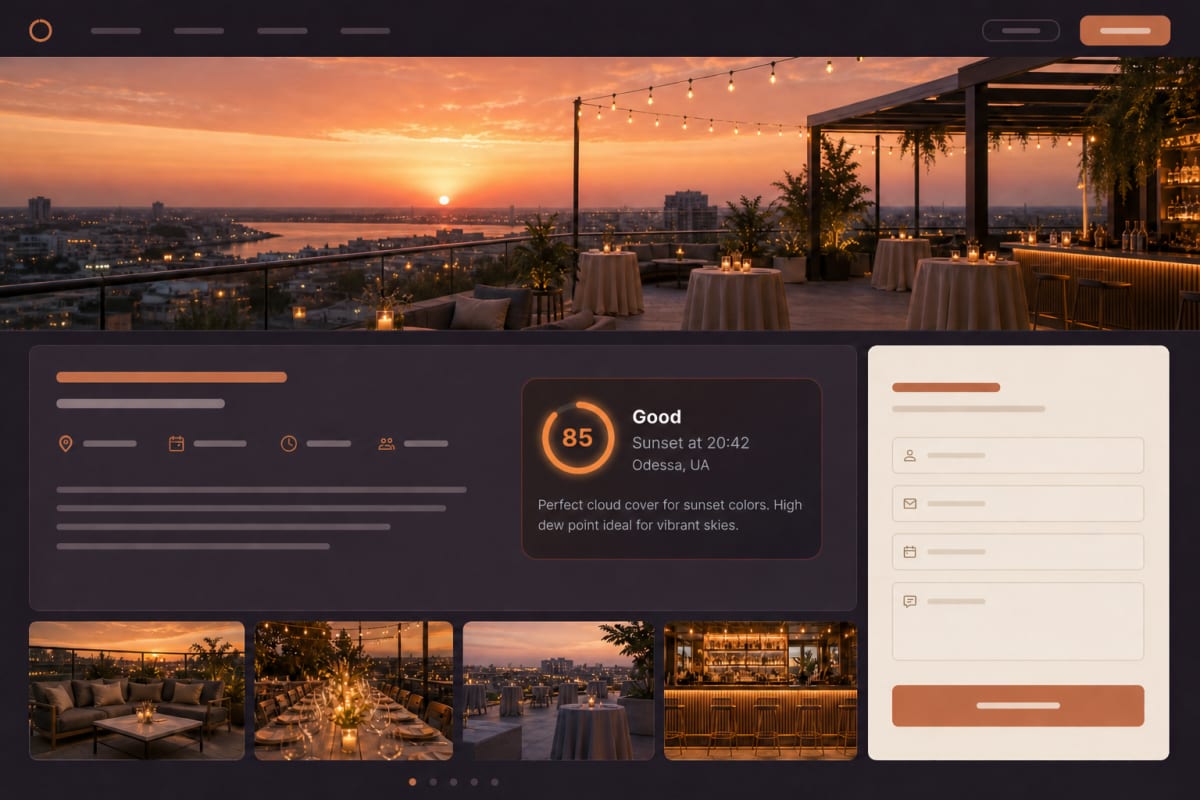
Eine Terrasse mit Meerblick verkauft an einem guten Sonnenuntergang-Abend mehr Tische. Setzen Sie ein Standard-Widget mit der Beschreibung neben Ihren „Tisch reservieren“ Button, damit Gäste den richtigen Zeitpunkt wählen können. Sehen Sie das Widget auf einer Beispiel-Restaurant-Terrassen-Seite.
Tourismus- und Zielort-Websites
Fügen Sie ortsspezifische Widgets zu Stadt- oder Regionalführern hinzu. Eine Seite über Sonnenuntergangsaussichtspunkte in Barcelona kann die aktuelle Barcelona-Prognose anzeigen, während ein separates Teneriffa-Handbuch sein eigenes Widget verwenden kann. Sehen Sie das Widget in einem Beispiel-Reiseblogbeitrag.
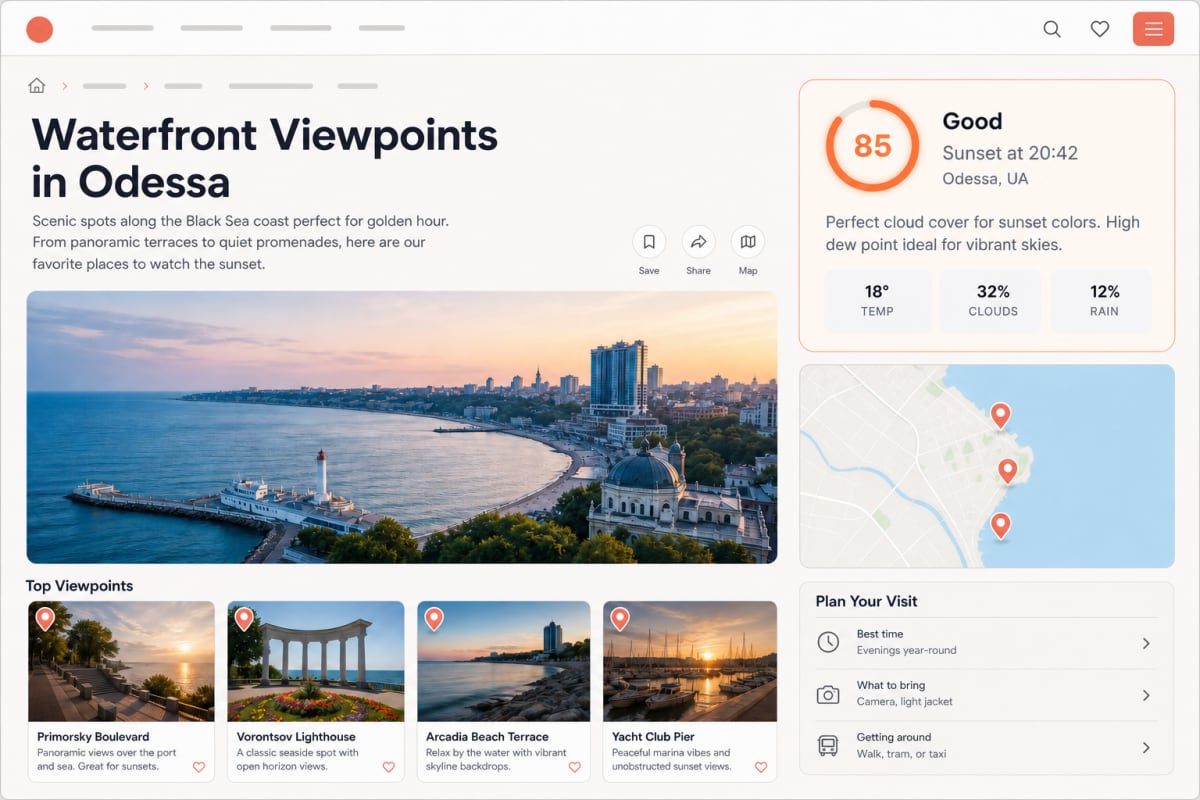
Webcam und Surfwebseiten
Platzieren Sie ein Kompakt-Widget in der Nähe einer Live-Kamera oder eines aktuellen-Bedingungs-Panels. Der Sonnenuntergangsscore fügt schnellen Kontext hinzu, ohne mit dem Video-Feed zu konkurrieren. Sehen Sie das Kompakt-Widget auf einer Beispiel-Webcam-Seite.
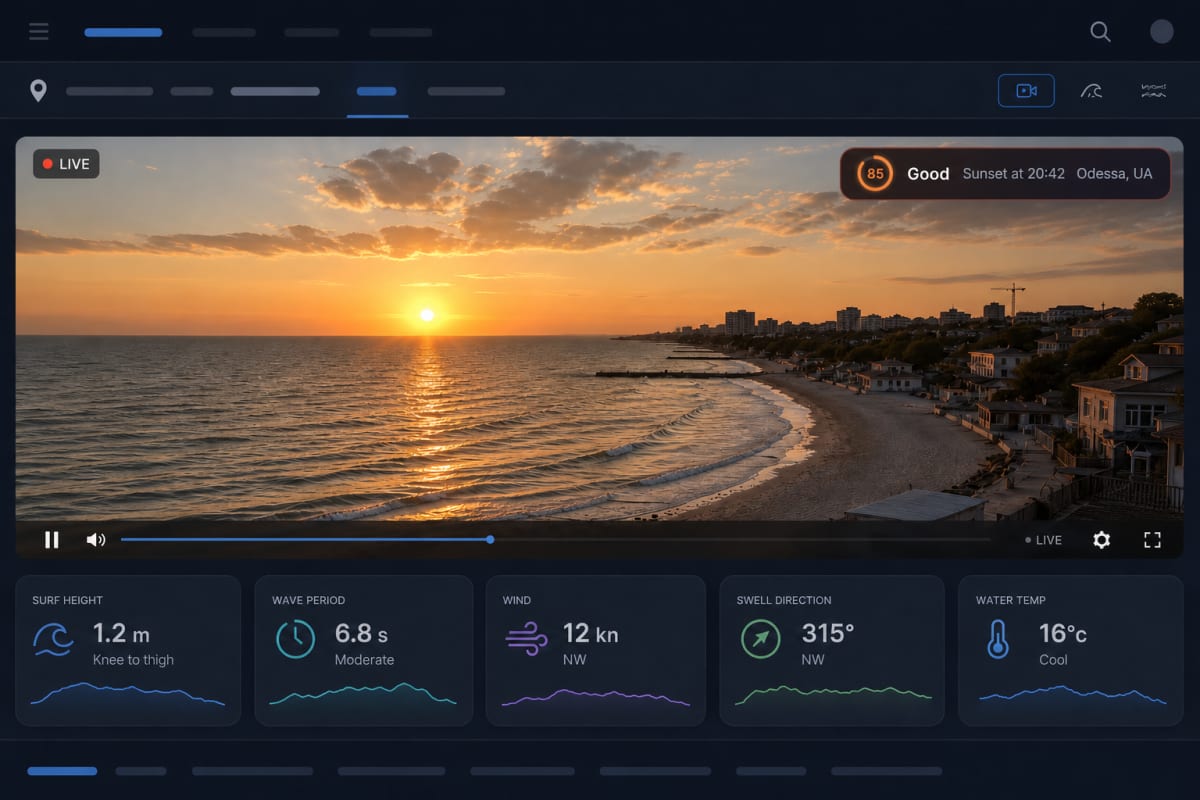
Fotografie-Anleitungen
Verwenden Sie die benutzerdefinierte Größe, um Wolken, Regenwahrscheinlichkeit, Sichtbarkeit und Wind neben der Punktzahl anzuzeigen. Dies gibt Lesern mehr Kontext, wenn sie entscheiden, ob sie einen Ort erkunden oder Ausrüstung einpacken sollen.
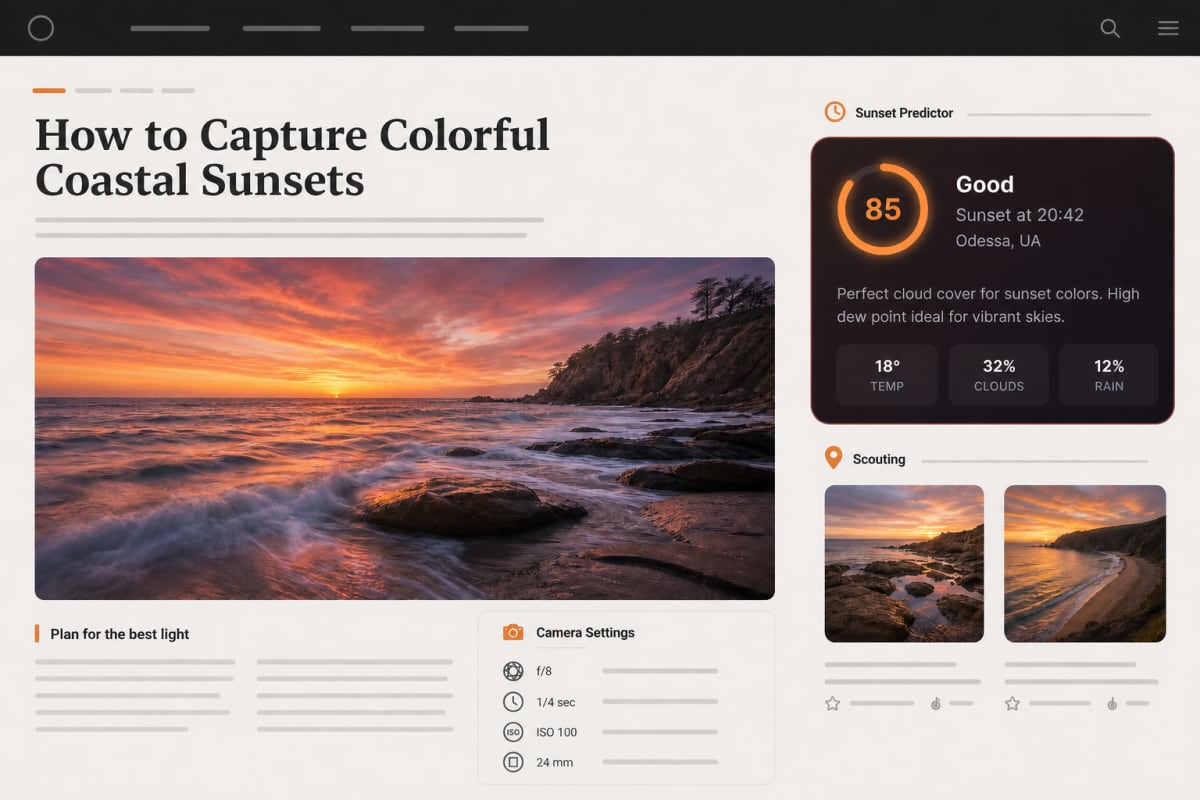
Veranstaltungs- und Veranstaltungsort-Seiten
Für Außenanlagen, bei denen der Blick Teil des Erlebnisses ist, kann ein Widget den Besuchern helfen, den Sonnenuntergangsausblick für den festen Ort der Veranstaltung zu verstehen. Halten Sie die Beschreibung aktiviert, wenn Ihre Zielgruppe von einer erläuternden Erklärung der Punktzahl in Klartext profitiert.
Lobby-Bildschirme und Smart-Home-Dashboards
Öffnen Sie die iframe-URL des Widgets (die src-Adresse im iFrame-Code) auf einem Lobby-Display, Empfangstablett, Kiosk oder Home Assistant-Webseitenkarte. Die Seite aktualisiert sich in dem Intervall des Plans von selbst, auch wenn sie tagelang geöffnet bleibt. Wenn die Verbindung abbricht, bleibt die letzte Prognose auf dem Bildschirm, anstatt eine Fehlerseite.
Tipps für ein besseres Einbetten
Bevor Sie das Widget weit verbreiten, treffen Sie einige bewusste Entscheidungen:
- Platzieren Sie es in der Nähe von verwandten Inhalten. Eine Prognose neben einer Dachbeschreibung ist nützlicher als eine, die sich in einem generischen Fußzeilenmenü versteckt.
- Verwenden Sie ein spezifisches Anzeigelabel. „Hafenterrasse“ gibt Besuchern mehr Kontext als ein breiter Stadtname, wenn der Standort bereits offensichtlich ist.
- Halten Sie die Informationsdichte angemessen. Kompakt funktioniert für enge Layouts; Benutzerdefiniert funktioniert, wenn Wetterdetails Teil des Zwecks der Seite sind.
- Platzieren Sie kein „Container füllen“-Widget in einem Element, das sich an seine Inhalte anpasst, wie z.B. einem Inline-Block-Box. Geben Sie das Widget dort eine feste Breite.
- Überprüfen Sie regelmäßig Impressionen. Sie zeigen, ob die Platzierung Traffic erhält und ob Ihr aktueller Plan noch passt.
Fazit
Ein Sonnenuntergangsprognose-Widget verwandelt sich ändernde Wetterdaten in eine einfache, relevante Website-Funktion. Wählen Sie einen bedeutungsvollen Standort, wählen Sie, wo es hingeht, passen Sie das Design an Ihr Publikum an, fügen Sie den generierten Einbettungscode ein und verwalten Sie das Widget von einem Dashboard aus. Vergleichen Sie die Größen in der Showcase, sehen Sie es auf Beispiel-Websites, dann erstellen Sie Ihr erstes Widget, bevor Sie entscheiden, wo es auf Ihrer Website gehört.
FAQ
Muss ich ein Entwickler sein, um das Sonnenuntergangs-Widget hinzuzufügen?
Nein. Konfigurieren Sie das Widget im visuellen Builder, kopieren Sie das generierte Skript, iFrame oder WordPress-Snippet und fügen Sie es in einen HTML- oder Einbettungsblock auf Ihrer Website ein. Einige verwaltete Plattformen erfordern möglicherweise die Berechtigung, benutzerdefinierten Code hinzuzufügen.
Kann ich das Widget sehen, bevor ich ein Konto erstelle?
Ja. Der Widget-Builder hat eine Live-Vorschau, die ohne Anmeldung funktioniert, die Showcase-Seite zeigt jede Größe und jedes Thema, und die In-Kontext-Seite zeigt das Widget in Beispiel-Blog-, Hotel-, Restaurant- und Webcam-Websites.
Kann ich ein Widget nach dem Einbetten ändern?
Ja. Die meisten Einstellungen, einschließlich des Anzeigelabels, des Erscheinungsbildes, der Breite, der Sprache und des Aktualisierungsintervalls, ändern sich von Ihrem Dashboard aus, ohne den Code erneut einfügen zu müssen. Der Vorhersageort selbst kann nicht geändert werden.
Wie füge ich das Widget zu WordPress hinzu?
Öffnen Sie die WordPress-Registerkarte im Einbettungscode-Bereich, kopieren Sie den Code und fügen Sie ihn in einen benutzerdefinierten HTML-Block ein. Im klassischen Editor verwenden Sie die Text-Registerkarte. Für eine Seitenleiste oder Fußzeile fügen Sie ein benutzerdefiniertes HTML-Widget unter Erscheinungsbild → Widgets hinzu. Kein Plugin erforderlich.
Passt das Widget auf Mobilgeräten und in schmalen Seitenleisten?
Ja. Das Widget passt sich der Breite des Raums an, in dem es platziert ist, nicht der Bildschirmgröße, also passt es zu Telefonen und Seitenleisten bis zu etwa 220 Pixel.
Was passiert, wenn das monatliche Widget-Ansichtslimit erreicht ist?
Das Widget funktioniert weiter. Zusätzliche Ansichten zählen für diesen Monat nicht mehr, und das Sunset Predictor-Branding wird bis zum nächsten Monat angezeigt.
Sollte ich das Skript oder die iFrame-Einbettung verwenden?
Das Skript ist eine gute Standardoption für die meisten Websites. Verwenden Sie das iFrame, wenn Ihr CMS Drittanbieter-Skripte blockiert, und die WordPress-Registerkarte auf WordPress-Seiten. Alle drei Optionen werden automatisch für jedes Widget generiert.