كيفية إضافة أداة توقع غروب الشمس المباشرة إلى موقعك الإلكتروني
أضف أداة توقع غروب الشمس المباشرة إلى موقعك الإلكتروني: اختر الحجم، الثيم، والعرض، ثم الصق سكربت، إطاره، أو شفرة ووردبريس. شاهد العروض التوضيحية الحية.
باختصار
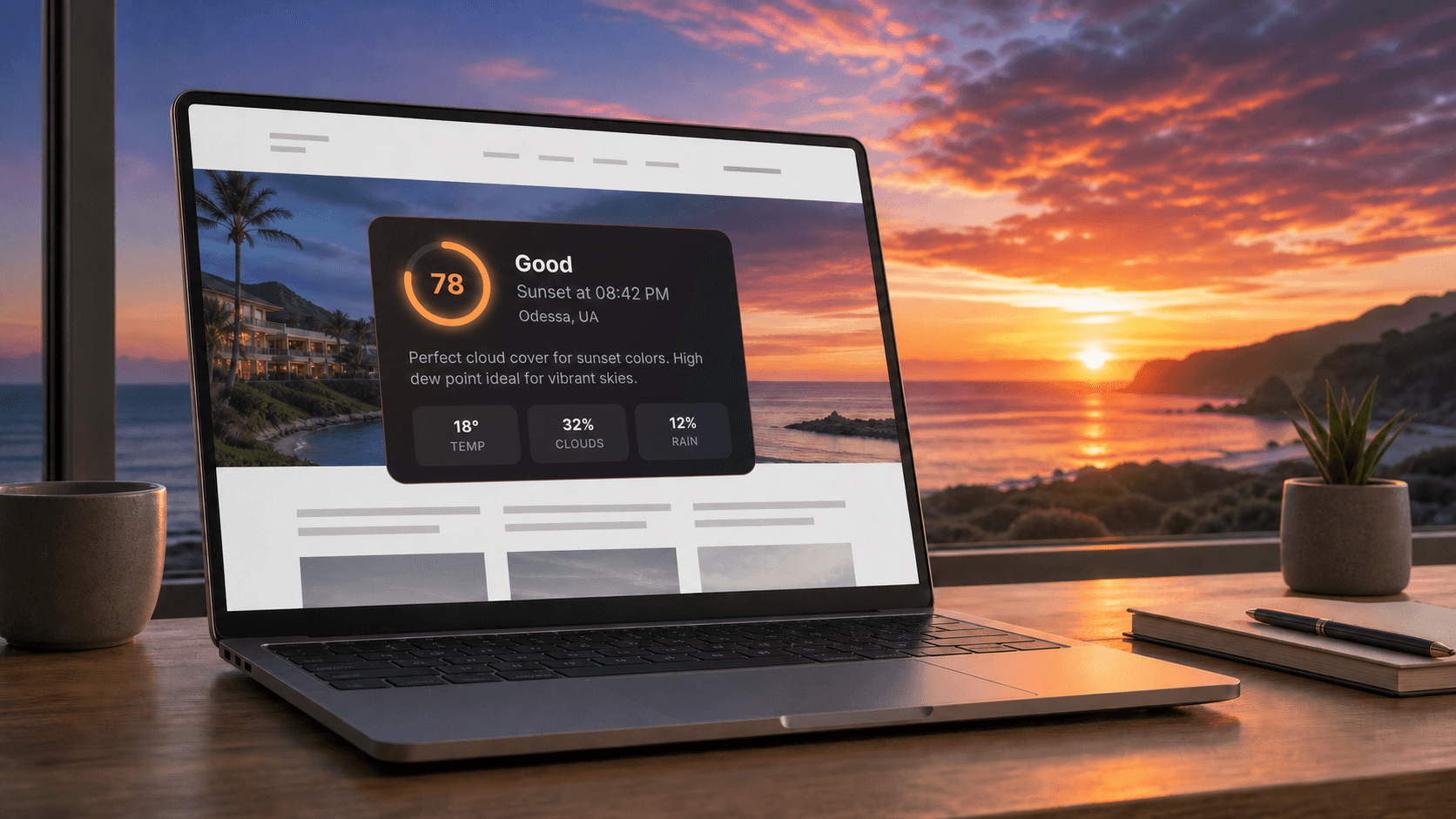
تضيف أدوات Sunset Predictor درجة جودة الغروب الحية الخاصة بالموقع ووقت الغروب لموقعك الإلكتروني. اختر إعداد المكان والحجم والسمة والعرض واللغة والوحدات في المنشئ المجاني، ثم ألصق السكربت المولد أو الإطار المضمّن أو كود ووردبريس. يمكنك معاينة كل خيار في العرض والعروض في السياق أولاً.
لا يجب على زوارك فتح تطبيق طقس آخر لتحديد ما إذا كان الليلة تستحق التخطيط حولها. أداة توقع الغروب تقدم الإجابة مباشرة على موقعك بجانب الغرفة، الوجهة، الكام، أو معلومات التصوير التي يشاهدونها بالفعل.
تحول أدوات Sunset Predictor الموقع الثابت إلى توقع محدث تلقائيًا يمكنك تضمينه دون بناء تكامل الطقس الخاص بك. النتيجة هي ميزة مضغوطة ومفيدة للناشرين السياحيين، الفنادق، المطاعم، مواقع السياحة، صفحات الكاميرا، والمصورين. يمكن للمواقع الشخصية استخدام الخطة المجانية؛ تحتاج المواقع التجارية إلى خطة مدفوعة، ويمكن للفنادق البدء بتجربة مجانية لمدة 30 يوم.
شاهدها قبل أن تقرأ المزيد:
- افتح منشئ الأداة وقم بتغيير السمة، والحجم، والتخطيط في معاينة حية - لا حاجة لحساب.
- تصفح كل حجم وسمة جنبًا إلى جنب في معرض الأدوات.
- شاهد الأداة داخل مواقع ويب واقعية: مدونة سفر، الصفحة الرئيسية للفندق، شرفة مطعم، وصفحة كاميرا مباشرة.
ما تُظهره أداة توقع الغروب
تقدم كل أداة للزوار المعلومات الأساسية التي يحتاجونها بنظرة:
- درجة جودة الغروب تتراوح من 0 إلى 100
- تقييم واضح: ملحمي، جيد، متوسط، أو ضعيف
- وقت الغروب المحلي للموقع المحدد
- اسم الموقع أو تسميتك الخاصة
- جملة اختيارية تشرح التوقع
- تفصيلات الطقس اختيارية على الحجم المخصص
يتم عرض الدرجة في حلقة مشفرة بالألوان، ويتبع خلفية البطاقة التقييم، لذا يمكن للزوار فهم التوقع قبل قراءة الرقم. على سبيل المثال، يمكن لفندق في سانتوريني عرض التوقع لأويا، بينما يمكن لمشغل كاميرا في سان فرانسيسكو تسمية نفس نوع الأداة ب"عرض جولدن جيت."
يمكن لحجم مخصص أيضًا عرض حالات الطقس المحددة: درجة الحرارة، تغطية السحاب، احتمالية المطر، الرطوبة، الرياح، الرؤية، الضغط، والجودة الهوائية. أنت تختار القيم التي تظهر والترتيب الذي يراها الزوار فيه.
تربط كل أداة بصفحة توقعات Sunset Predictor لأقرب مدينة (أو إلى الصفحة الرئيسية لـSunset Predictor عندما لا تكون هناك مدينة قريبة)، لذا يمكن للزوار الفضوليين فتح التوقع الكامل في علامة تبويب جديدة دون مغادرة صفحتك.
أداة الغروب مقابل أداة الطقس العادية
تُظهر أداة الطقس العادية درجة الحرارة، المطر، والرياح. لا تخبر الزوار ما إذا كان الغروب يستحق المشاهدة: هذا يعتمد على كيف يجتمع تغطية السحب في ارتفاعات مختلفة، الرطوبة، الرؤية، وجودة الهواء عند وقت الغروب. تحول أداة الغروب تلك الظروف إلى درجة واحدة وتقييم، بحيث يحصل الزوار على الإجابة دون قراءة جدول توقعات. إذا احتاج زوارك أيضًا إلى الطقس العام، فإن الحجم المخصص يضيف شبكة طقس تحت الدرجة.
ثلاثة أحجام، ثلاثة سمات
أسرع طريقة للمقارنة بين الخيارات هي معرض الأداة الذي يعرض كل المجموعات التسع مع درجات نموذجية من كل نطاق تقييم.
| الحجم | ما يُظهره | الموقع النموذجي |
|---|---|---|
| مضغوط | صف واحد: الدرجة، التقييم، وقت الغروب، الموقع | رأس أو شريط تذييل، مساحات جانبية ضيقة، بجانب مشغل فيديو |
| قياسي | حلقة الدرجة، التقييم، وقت الغروب، الموقع، تفسير اختياري | مساحات جانبية، صناديق الحجز، أعمدة المقالات |
| مخصص | كل ما في الحجم القياسي بالإضافة إلى شبكة الطقس التي تقم بتكوينها | أعمدة المحتوى، دلائل التصوير، صفحات الحالة |
يعمل كل حجم مع سمة خفيفة، داكنة، أو تلقائية. تتبع تلقائية إعداد نظام الزائر، وهو ما يناسب المواقع التي تتنقل بالفعل بين الوضع الخفيف والداكن.
لماذا تضيف أداة غروب إلى موقعك؟
تكون الأداة ذات قيمة أكبر عندما تؤثر ظروف الغروب على ما يخطط زوارك للقيام به. يمكن للدليل إلى وجهة وصف أين تراقب الغروب؛ تجيب الأداة ما إذا كانت الليلة تبدو واعدة، دون مغادرة زوارك للصفحة للبحث في مكان آخر.
أضف ميزة دون الحفاظ على نظام توقع
بيانات الطقس، التسجيل، التسميات، تنسيق الوقت، والتحديثات التلقائية تم التعامل معها لأجلك. التثبيت هو عبارة عن شريحة قصيرة مدمجة بدلاً من مشروع API مخصص بواجهته الخاصة، معالجة الأخطاء، والصيانة المستمرة.
إذا أردت بناء واجهتك الخاصة، تتوفر نفس التوقعات من خلال Sunset Predictor API.
ليتناسب مع تصميمك الحالي
السمة، الحجم، اللون المميز، العرض، وتسمية ودية للزوار مثل "الشرفة الغربية" تتيح للأداة التوافق مع صفحتك. الأداة معزولة عن نمط موقعك. لن تتمكن قواعد CSS الخاصة بك للروابط، المسافات البادئة، أو الخطوط من تغييرها، ولن تتسرب أنماطها إلى صفحتك.
لخدمة الزوار الدوليين
تدعم الأدوات 14 لغة: الإنجليزية، الفرنسية، الألمانية، الإسبانية، الروسية، البرتغالية، اليابانية، الرومانية، الأوكرانية، العربية، العبرية، الصينية المبسطة، الهندية، والإيطالية. يتم عرض أدوات العربية والعبرية تلقائيًا من اليمين إلى اليسار. يمكنك أيضًا اختيار الوحدات المترية أو الإمبريالية وساعة 12 أو 24.
كيف تنشئ أول أداة لك
يمكنك محاولة المنشئ ومعاينة المباشر قبل التسجيل. account مطلوب فقط عندما تريد حفظ الأداة واستلام كود التضمين الخاص بها.
1. افتح منشئ الأداة
افتح Sunset Predictor مشغل الأداة وجرب المعاينة العامة. التدريج يتم التحديث كلما قمت بتغيير السمة، الحجم، التنسيق، اللون، اللغة، والإعدادات الأخرى المتعلقة بالعرض. اسحب شريط تمرير الدرجة للمشاهدة لترى كيف يبدو كل نطاق تقييم، وقم بإيقاف عرض الفتحة (240 بكسل، 320 بكسل، 400 بكسل، أو بالكامل) لاختبار المواقع الضيقة والواسعة.
نصيحة: يمكنك فتح المشغل مع مدينتك الخاصة بالفعل مختارة عن طريق إضافة إحداثياتها إلى العنوان، على سبيل المثال المنشئ مسبقًا لمدينة لشبونة.
عندما تكون جاهزًا للحفظ، قم بتسجيل الدخول أو أنشئ حساب مجاني. من لوحة التحكم الخاصة بأدواتك، اختر إنشاء أداة. الخطة المجانية تغطي أداة واحدة على موقع شخصي، غير تجاري؛ لموقع تجاري، اختر خطة مدفوعة.
2. اسم الأداة لداخل لوحتك
أدخل اسماً داخلياً قصيراً مثل "الصفحة الرئيسية لفندق لشبونة" أو "كاميرا برايتون". يرى الزوار الملصق الخاص بالموقع المختار، وليس هذا الاسم الإداري، لذا استخدم شيئًا سيساعد فريقك على التعرف على الأداة لاحقًا.
3. ابحث عن موقع التوقعات
اكتب ثلاث أحرف على الأقل واختر المدينة الصحيحة من النتائج. الإحداثيات المُختارة تحدد التوقع ووقت الغروب المحلي.
يمكنك أيضا إدخال اسم عرض اختياري. هذا مفيد عندما يكون المكان العام الموجه للجمهور له اسم أكثر تحديدًا أو مألوفًا من نتيجة المدينة. على سبيل المثال:
- استخدم "عرض سطحنا" بدلاً من "بوخارست، رومانيا"
- استخدم "شاطئ كوبا كبانا" بدلاً من "ريو دي جانيرو، البرازيل"
- استخدم "كاميرا الشاطئ الشمالي" بدلاً من أقرب بلدية
اختر بحذر: لا يمكن تغيير موقع توقع أداة بعد الإنشاء. أنشئ أداة جديدة إذا احتجت لاحقًا مكانًا مختلفا. يمكن تغيير اسم العرض بعد ذلك.
4. اختر أين ستذهب الأداة
يسأل المنشئ أين ستذهب؟ ويقدم أربع إعدادات مسبقة بضغطة واحدة. كل إعداد مسبق يضبط الحجم، العرض، والوصف معًا، يمكنك أن تنجز كل شيء بعد ذلك.
| إعداد مسبق | الحجم | العرض | الوصف |
|---|---|---|---|
| الشريط الجانبي | قياسي | عرض ثابت 300 بكسل | مغلق |
| عمود المحتوى | مخصص | يملأ العمود، حتى 800 بكسل | مفعل |
| شريط الرأس أو التذييل | مضغوط | يملأ الشريط | مغلق |
| صندوق الحجز | قياسي | يملأ الصندوق | مفعل |
في الخطط بدون الحجم المخصص، يستخدم إعداد عمود المحتوى الحجم القياسي مع توضيح مفعل.
تحت العرض، اختر ثابت (من 220 إلى 480 بكسل) أو ملء الحاوية مع عرض أقصى اختياري، وحاذ أوضح الأداة لبداية أو وسط مساحتها. تتكيف الأداة إلى العرض الذي تسلمه فعليًا، وليس لحجم الشاشة:
- تحت 260 بكسل، تتحول إلى تخطيط ضيق بحلقة أصغر.
- من عرض 480 بكسل، ينتقل الشرح وتفاصيل الطقس بجانب الدرجة بدلاً من تحتها.
أداة العرض الثابت ما زالت تتقلص عندما تكون الحاوية أضيق، لذلك لا تتجاوز على الهواتف.
5. اختر المظهر والمعلومات
أفضل الإعدادات تعتمد على مكان ظهور الأداة:
| إعداد | الخيارات | التوجيه العملي |
|---|---|---|
| السمة | خفيف، داكن، تلقائي | استخدم التلقائي عندما يتبع الموقع المستضيف النظام الخاص بالزائر. |
| الحجم | مضغوط، قياسي، مخصص | أيناسب الأشرطة والأماكن الضيقة؛ القياسي يوازن بين التفصيل والمساحة؛ المخصص يضيف شبكة الطقس. |
| اللون المميز | إعدادات مسبقة أو لون مخصص | مطابقة لون العلامة التجارية مع الحفاظ على ما يكفي من التباين حول حلقة الدرجة. |
| الوصف | مفتوح أو مغلق | أضف شرحًا قصيرًا لسبب التقييم الذي حصل النقاط عليه. غير متوفر في الحجم المضغوط. |
| اللغة | 14 لغة مدعومة | مطابقة اللغة للصفحة التي ستظهر عليها الأداة. |
| الوحدات | المترية أو الإمبريالية | اختر التنسيق الذي يتوقعه زوارك. |
| الوقت | 12 ساعة أو 24 ساعة | مطابقة الاتفاقية المستخدمة في أماكن أخرى على موقعك. |
| التحديث | من 15 إلى 120 دقيقة | التوفر يعتمد على خطة الحساب. |
| العلامة التجارية | إظهار أو إخفاء التذييل "مدعوم بواسطة Sunset Predictor" | الإخفاء متاح في خطط المحترفين، الأعمال، والمؤسسات. |
للأداة المخصصة، اختر وأعد ترتيب تفاصيل الطقس التي تهم جمهورك. قد يعطي المصور الأولوية للسحب، الرؤية، واحتمال المطر. قد تُفضل الفنادق درجة الحرارة، الغيوم، والرياح.
6. أنشئ الأداة ونسخ كود التضمين
حدد إنشاء أداة. تعرض الشاشة التالية المعاينة المحفوظة وثلاثة علامات تبويب للتثبيت: علامة السكربت، الإطار المضمّن، وووردبريس.
| خيار التضمين | الأفضل لـ | ما يجب معرفته |
|---|---|---|
| علامة السكربت | معظم المواقع وتصميمات مخصصة | يتم التحميل بشكل متزامن ويعرض الأداة مباشرة في الصفحة، معزولة عن CSS الخاص بك. |
| الإطار المضمّن | مصممى المواقع ومنصات أنظمة إدارة المحتوى التي تحجب السكربتات الطرف الثالث | يحافظ على الأداة في وثيقة منفصلة. المستمع المضمن يضبط ارتفاع الإطار تلقائيًا. |
| ووردبريس | أي موقع ووردبريس، محرر الكتل أو المحرر الكلاسيكي | كود الإطار المضمن مع تعليمات ووردبريس خطوة بخطوة. لا يتطلب إضافة. |
يبدو خيار علامة السكربت كما يلي، مع إدخال معرف الأداة الخاص بك تلقائيًا:
<script src="https://sunset-predictor.com/api/widget/embed.js?v=3"
        data-widget-id="wgt_your_widget_id"
        async></script>
<a href="https://sunset-predictor.com/location/your-city/?ref=widget_seo">Sunset forecast for Your City</a>
يدرج السكربت الأداة مباشرة بعد نفسه، لذا لا تحتاج إلى عنصر حاوية منفصل. الرابط النصي الصغير أسفله هو رابط إسناد بسيط إلى صفحة التوقعات لمدينتك. يبقى مقروءًا حتى إذا تم حظر السكربتات. يمكن لخطط المؤسسات إزالته.
يحتوي خيار الإطار المضمّن على <iframe> بالإضافة إلى سكربت قصير يضبط ارتفاع الإطار ليتلاءم مع الأداة:
<iframe id="sunset-widget-wgt_your_widget_id"
        src="https://sunset-predictor.com/widget/wgt_your_widget_id"
        title="Sunset forecast for Your City"
        height="200" frameborder="0" scrolling="no"
        style="display: block; width: 100%; border: none; color-scheme: normal;"></iframe>
<script>
  /* المستمع للتغيير في الحجم - مدرج تلقائيًا في الكود المنسوخ */
</script>
استخدم زر نسخ الكود بدلاً من تحرير المعرف المُولد يدويًا.
7. الصق الشفرة في موقع الويب الخاص بك
أضف الشفرة حيث تريد أن تظهر الأداة. يختلف الموقع الدقيق وفقًا للمنصة:
- على موقع مشفر خصيصًا، ضعها في قالب الصفحة المعني أو جزء المحتوى.
- في ووردبريس، افتح علامة التبويب ووردبريس. في محرر الكتل، أضف كتلة HTML مخصصة. في المحرر الكلاسيكي، استخدم علامة التبويب نص. لشريط جانبي أو تذييل، اذهب إلى المظهر → الأدوات وأضف أداة HTML مخصصة. يتطلب نشر HTML مضمنًا دور المدير أو المحرر (مدير عام على شبكة متعددة المواقع).
- في أداة إنشاء الصفحة مثل Wix، Squarespace، Webflow، أو Elementor، استخدم عنصر HTML، أو تضمين، أو كود.
- في CMS مع قواعد السكربت الصارمة، استخدم علامة التبويب الإطار المضمّن.
انشر أو قم بتحديث الصفحة، ثم افتح عنوان URL المباشر وتحقق الأداة على سطح المكتب والجوال. تأكد من أن الموقع، اللغة، تنسيق الساعة، الوحدات، والمسافات كلها تناسب الصفحة المحيطة.
إذا قام نظام CMS بحظر كود التضمين أو لم تظهر الأداة، اتصل بدعم Sunset Predictor للحصول على مساعدة في التثبيت.
ماذا يحدث بعد أن تكون الأداة نشطة؟
تطلب الأداة بيانات التنبؤ الطازجة تلقائيًا وفقًا لفترة التحديث المكونة لها. تعتمد الفترة المتاحة لك على خطتك، من كل 120 دقيقة في الخطة المجانية حتى كل 15 دقيقة في خطط المؤسسات.
من لوحة التحكم الخاصة بك يمكنك:
- تحرير الاسم، التسمية، المظهر، العرض، اللغة، الوحدات، تنسيق الوقت، وفترة التحديث دون استبدال كود التضمين. تظهر التغييرات على الصفحات الحية في غضون بضع دقائق.
- مشاهدة إجمالي عدد مرات العرض (التطبيقات للأداة) والنقرات (الزوار الذين نقروا على رابط الأداة)
- نسخ كود التضمين مرة أخرى
- إيقاف الأداة مؤقتًا، استئنافها، أو حذفها
أي خطة تناسب موقعك؟
يمكنك إنشاء أداة واحدة ذات علامة تجارية في الخطة المجانية. تدعم الخطط المدفوعة الاستخدام التجاري، وأدوات أكثر، حدود عرض شهرية أعلى، تحديثات أسرع، الحجم المخصص、 وإزالة الخيار التجاري. يمكنك مقارنة الخطط والأسعار الحالية قبل اختيار مستوى.
| الخطة | الأدوات | العروض الشهرية | أسرع تحديث | الحجم المخصص | إزالة العلامة التجارية | الاستخدام التجاري |
|---|---|---|---|---|---|---|
| مجاني | 1 | 2,000 | 120 دقيقة | لا | لا | لا |
| محترف | 5 | 25,000 | 60 دقيقة | نعم | نعم | نعم |
| اعمال | 25 | 150,000 | 30 دقيقة | نعم | نعم | نعم |
| مؤسسة | غير محدود | 1,000,000 | 15 دقيقة | نعم | نعم | نعم |
الخطة Plus للمستهلك لها نفس حدود الأدوات كالمجانية. خيارات التصميم — إعدادات مسبقة للمكان، العرض الثابت أو الكامل، والمحاذاة — متاحة في كل خطة، بما في ذلك المجانية.
إذا وصلت أداة إلى حد عرضها الشهري، فإنها تستمر في العمل: يتوقف عدد الإضافات عن العد ويتم عرض العلامة التجارية Sunset Predictor حتى الشهر التالي. لن يؤدي ارتفاع مفاجئ في حركة المرور إلى تحول الصفحة إلى خطأ.
تذكر أن الأدوات النشطة والصالحة للإيقاف تحتسب كلتاهما ضمن عدد الأدوات المُسموح بها من خلال خطتك. احذف أداة إذا لم تعد بحاجة إليها وترغب في تحرير ذلك المربع.
طرق عملية لاستخدام الأداة
أفضل مكان هو الذي يربط التوقع بقرار يتخذه الزائر بالفعل. يربط كل مثال بالتطبيق المباشر على صفحة العرض السياقي.
الفنادق والمنتجعات
ضع أداة معيارية على صفحة المرافق، شريط السطح، أو التجارب المحلية، أو استخدم الإعداد المسبق "صندوق الحجز" بجانب نموذج الحجز الخاص بك. استخدم اسم الملكية المعروفة للجمهور العام كتسمية العرض ونجَم اللون المميز لعلامة الفندق التجارية. شاهد الأداة على عينة من الصفحة الرئيسية للفندق، أو اقرأ كيف تستخدم الفنادق الأداة، بما في ذلك التجربة المجانية لمدة 30 يومًا.
المطاعم، البارات، والشرفات
تبيع شرفة ذات إطلالة بحرية المزيد من الطاولات في أمسية غروب شمس جيدة. ضع أداة معيارية مع تفسير بجانب الزر "احجز طاولة"، ليتمكن الضيوف من اختيار الفترة الزمنية المناسبة. شاهد الأداة على صفحة شرفة مطعم نموذجية.
السياحة ومواقع الوجهات
أضف أدوات مخصصة للموقع إلى دلائل المدينة أو الإقليم. يمكن لصفحة عن مواقع الغروب في برشلونة أن تعرض التوقع الحالي لمدينة برشلونة، بينما يمكن لدليل تناريف أن يستخدم أداة خاصة به. شاهد الأداة داخل منشور مدونة سفر نموذجي.
مواقع الكاميرات والشواطئ
قم بتحديد موقع أداة مضغوطة بالقرب من الكاميرا المباشرة أو لوحة الحالات الحالية. تضيف درجة الغروب سياقا سريعا دون منافسة مع تغذية الفيديو. شاهد الأداة المضغوطة على صفحة كاميرا نموذجية.
دلائل التصوير
استخدم الحجم المخصص لعرض السحب、 احتمالية المطر、 الرؤية、 والرياح جنبًا إلى جنب مع الدرجة. يمنح هذا القراء المزيد من السياق عند كتابه القرار بشأن إرسال معداتهم.
صفحات الفعاليات والأماكن
بالنسبة للأماكن الخارجية حيث تكون الإطلالة جزءًا من التجربة، يمكن للأداة أن تساعد الزوار على فهم توقعات الغروب للموقع الثابت للأماكن. حافظ على التفسير ممكناً إذا كان جمهورك يستفيد من شرح باللغات الطبيعية للدرجة.
شاشات الردهة وأجهزة المنزل الذكي
افتح عنوان URL للإطار المضمن الخاص بالأداة (عنوان src في كود الإطار) على شاشة عرض الردهة، أو لوحة استقبال، أو كشك، أو بطاقة ويب في الصفحة الرئيسية. تقوم الصفحة بتحديث نفسها على فجوات الخطة، حتى عندما تظل مفتوحة لعدة أيام. إذا انقطع الاتصال، فإن التوقع الأخير يبقى على الشاشة بدلاً من صفحة خطأ.
نصائح من أجل تضمين أفضل
قبل نشر الأداة على نطاق واسع، قم بإجراء بعض الخيارات المتعمدة:
- ضعها بالقرب من المحتوى ذي الصلة. التوقع بجانب وصف السطح أكثر فائدة من واحد مخفي في تذييل عام.
- استخدم تسمية عرض معينة. "شرفة الميناء" تعطي الزوار سياقاً أكثر من اسم مدينة واسعة عندما يكون الموقع واضحاً بالفعل.
- حافظ على كثافة المعلومات مناسبة. الحجم المضغوط يناسب التخطيطات الضيقة؛ يناسب المخصص عندما يكون تفصيل الطقس جزءًا من هدف الصفحة.
- لا تضع أداة "ملء الحاوية" داخل عنصر يضبط نفسه بحجمه، مثل صندوق عرض مضمن. اعط الأداة عرض ثابت هناك بدلاً من ذلك.
- قم بمراجعة الانطباعات دورياً. يظهر ما إذا كان التوضيح يتلقى زوارًا وما إذا كان خطتك الحالية لا تزال تناسب.
الاستنتاج
تحول أداة توقع الغروب البيانات المتغيرة للطقس إلى ميزة موقع ويب بسيطة وذات صلة. اختر موقعًا ذا معنى، اختر مكانه، خياط التصميم لجمهورك، ألصق كود التضمين المُولد، وأدر الأداة من لوحة واحدة. قارن الأحجام في العرض، شاهدها على مواقع الويب النموذجية، ثم أنشئ أول أداواتك قبل تحديد مكانها على موقعك.
FAQ
هل يجب أن أكون مبرمجًا لإضافة أداة الغروب؟
لا. قم بإعداد الأداة في المنشئ المرئي، انسخ السكربت المولد أو الإطار المضمّن أو شريحة ووردبريس، وألصقها في كتلة HTML أو تضمين على موقعك الإلكتروني. قد تتطلب بعض المنصات المدارة إذنًا لإضافة كود مخصص.
هل يمكنني رؤية الأداة قبل إنشاء حساب؟
نعم. يحتوي منشئ الأداة على معاينة حية تعمل بدون تسجيل الدخول، وتعرض صفحة العرض كل حجم وسمة، وتعرض صفحة العروض في السياق الأداة داخل مواقع المدونات والفنادق والمطاعم والكاميرا النموذجية.
هل يمكنني تغيير الأداة بعد تضمينها؟
نعم. معظم الإعدادات، بما في ذلك تسمية العرض، المظهر، العرض، اللغة، وفترة التحديث، يتغير من لوحة التحكم الخاصة بك دون إعادة لصق الكود. لا يمكن تغيير التوقعات الموقع ذاته.
كيف أضيف الأداة إلى ووردبريس؟
افتح علامة التبويب ووردبريس في لوحة كود التضمين، انسخ الكود، وألصقه في كتلة HTML مخصصة. في المحرر الكلاسيكي، استخدم علامة التبويب نص. للأشرطة الجانبية أو التذييلات، أضف أداة HTML مخصصة ضمن المظهر → الأدوات. لا يتطلب إضافة.
هل ستناسب الأداة على الجوال وفي الأشرطة الجانبية الضيقة؟
نعم. تتكيف الأداة مع عرض المساحة التي توضع فيها، وليس على حجم الشاشة، لذا تناسب الهواتف والأشرطة الجانبية حتى حوالي 220 بكسل.
ماذا يحدث إذا وصلت الحد الشهري لعرض الأداة؟
تستمر الأداة في العمل. يتوقف حساب العروض الإضافية لهذا الشهر، وتظهر علامة Sunset Predictor حتى الشهر القادم.
هل يجب أن أستخدم السكربت أو تضمين الإطار؟
السكربت هو الخيار الافتراضي الجيد لمعظم المواقع. استخدم الإطار عند قيام نظام إدارة المحتوى بحظر السكربتات الطرف الثالث، وعلامة ووردبريس على مواقع ووردبريس. يتم إنتاج جميع الخيارات الثلاثة تلقائيًا لكل أداة.